
01 · Зум
Від стіни років до одного кадру.
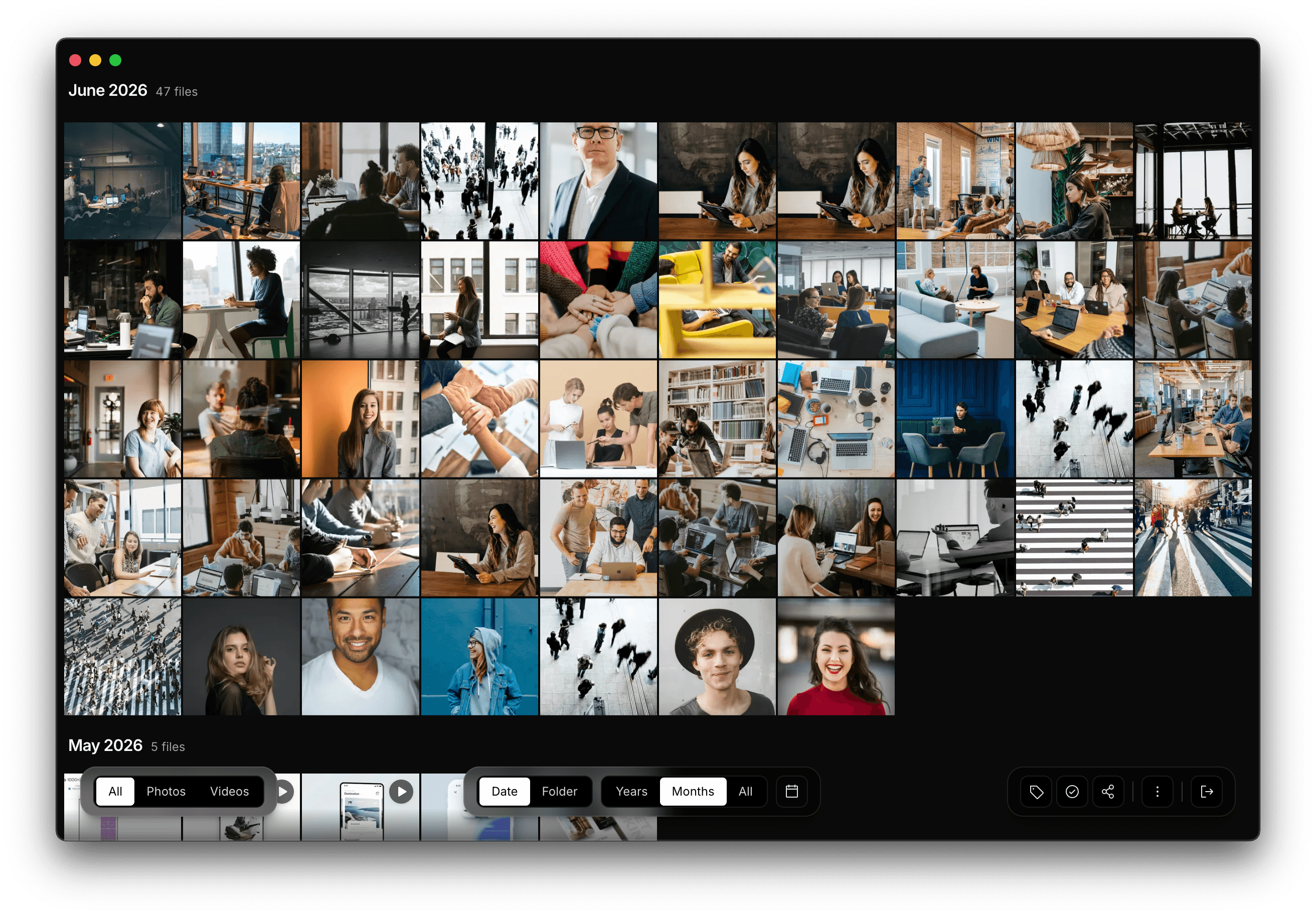
Плавний повзунок зуму на панелі інструментів перемикає сітку між днями, місяцями і роками. Вибір року переносить вас у потрібний рік одним кліком.
Нативно · macOS і Windows
PhotoView відкриває будь-яку папку на диску і перетворює її на швидку стрічку в стилі Photos iOS — з тегами, пошуком дублікатів і шарінгом через Wi-Fi за QR-кодом, щоб та сама бібліотека була на вашому телефоні. Без хмари, без акаунта, без синхронізації.
Інтерфейс
Зведіть пальцями, щоб перейти від стіни з усіх ваших фотографій до одного дня. Групуйте за роками, місяцями або днями. Відкрийте будь-який кадр у переглядачі — EXIF, геолокація і весь знятий burst в одному свайпі.
01 · Зум
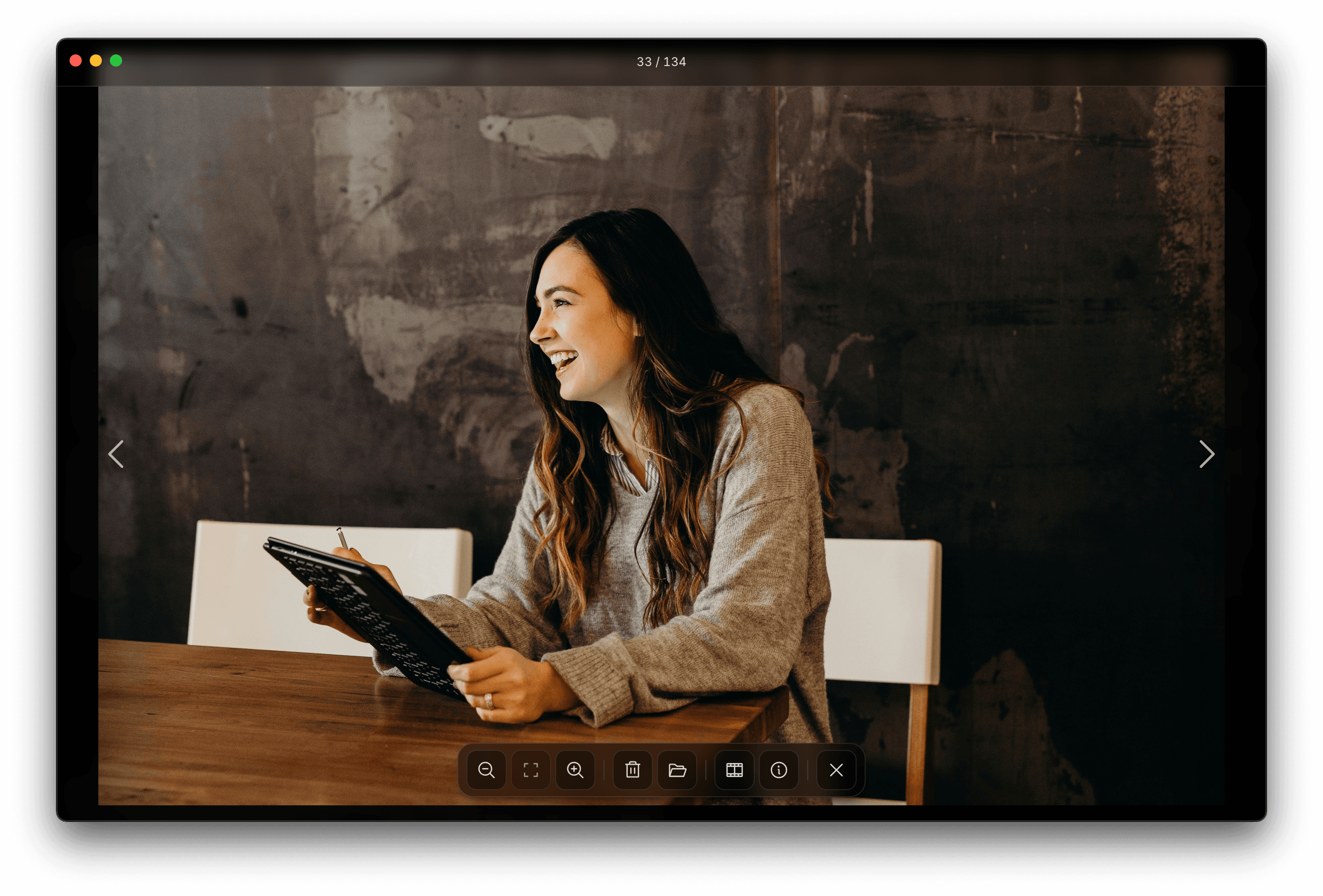
Плавний повзунок зуму на панелі інструментів перемикає сітку між днями, місяцями і роками. Вибір року переносить вас у потрібний рік одним кліком.
02 · EXIF і шлях до файлу
Камера, об'єктив, налаштування, GPS-координати і повний шлях на диску — копіюються, а «Показати у Finder» — одна клавіша.
03 · Теги, фільтри, вибір
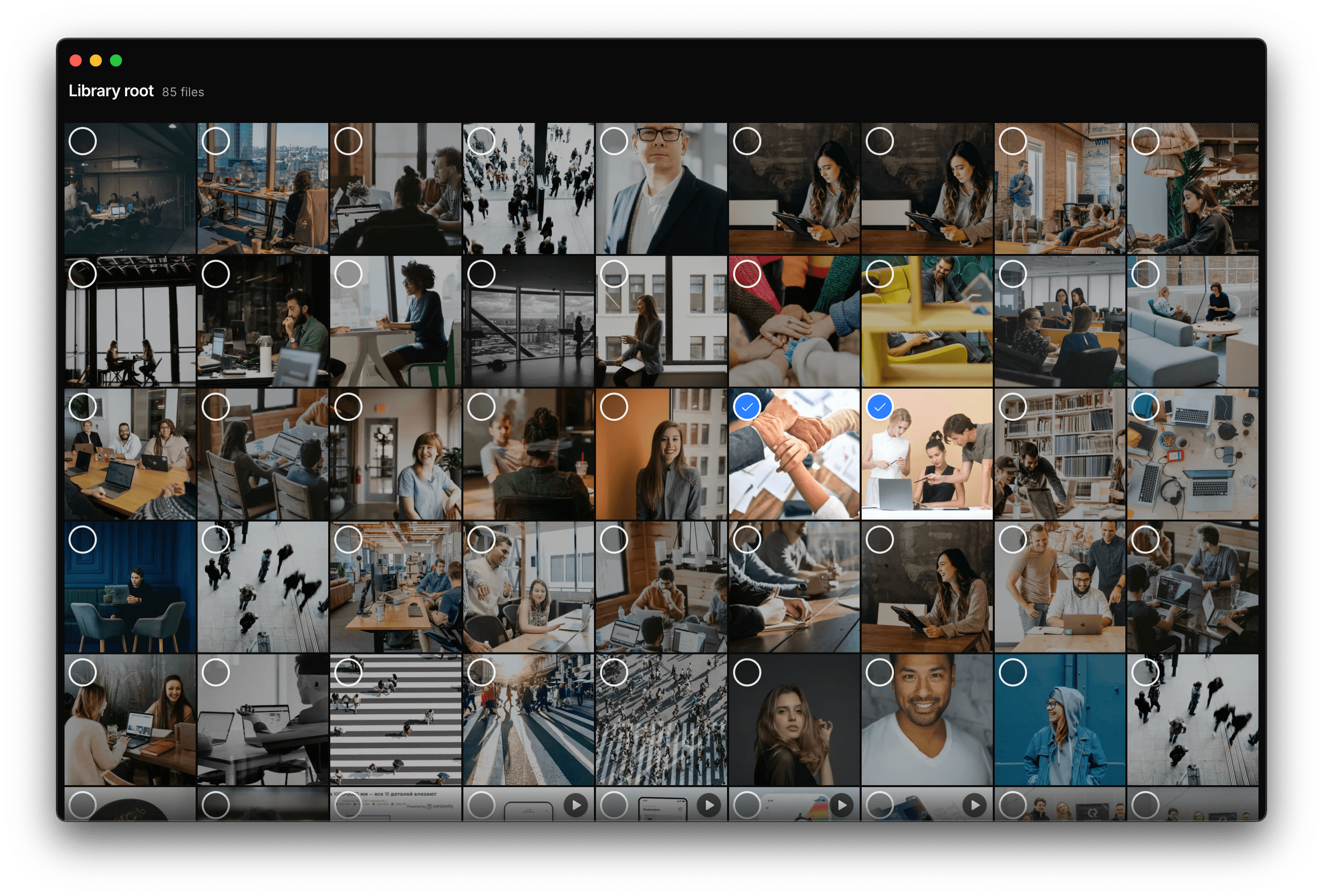
Діапазон — Shift, окремі кадри — Cmd, потім призначте тег або відправте в кошик. Правий клік на плитці відкриває ті самі дії.
Що всередині
PhotoView ніколи не переміщує, не перейменовує і не завантажує ваші файли. Все, що ви бачите — мініатюри, дати, теги, кластери дублікатів — обчислюється локально і зберігається в одній прихованій папці поруч із фотографіями.
Local-first
Без акаунта. Без синхронізації. Без телеметрії. Бібліотека, мініатюри та індекс лежать у .photoview/ у вибраному корені — підключіть зовнішній диск до будь-якої машини і продовжте рівно з того місця.
Нуль вихідних запитів у мережу. Перевіряється в Little Snitch.
Два ракурси
Вісь «Дата» поважає момент зйомки — рівні зуму «Дні», «Місяці», «Роки». Вісь «Папка» поважає те, як ви організували файли самі.
Теги
Виділіть кілька, натисніть «Тег», задайте ім'я. Фільтр за тегом — з панелі інструментів або через правий клік.
Формати
JPEG, PNG, GIF, WebP, HEIC/HEIF, AVIF, MP4, MOV. RAW — у v1.1.
Кросплатформенно
Універсальний бінарник на Apple Silicon. Інсталяція в один клік на Windows. Linux — наступний.
Продуктивність
Мініатюри кодуються у WebP бібліотекою sharp у пулі воркерів. Сітка рендерить лише видиме — 100k знімків гортаються як 100.
Переглядач
Стрілки — гортання. I відкриває EXIF. F перемикає стрічку кадрів. MP4 і MOV грають на місці.
Множинний вибір
Затисніть Shift для діапазону, Cmd — для окремих кадрів. Потім позначте, поділіться або відправте у кошик усе одразу однією клавішею — правий клік працює на чому завгодно, від одного кадру до тисячі.
Шарінг через Wi-Fi
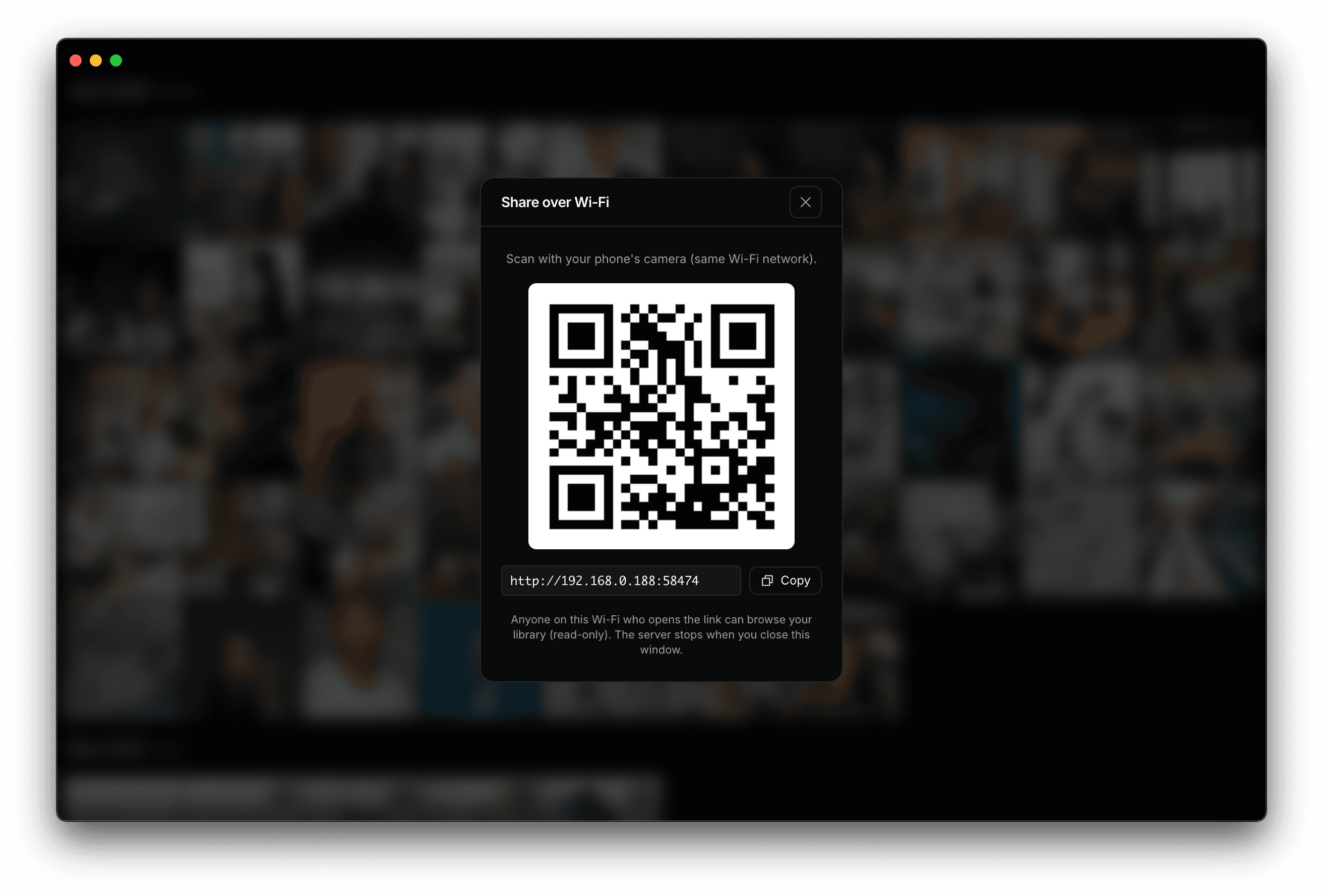
Натисніть «Поділитися», відскануйте QR-код телефоном — та сама стрічка відкриється у вкладці браузера, лише для читання і лише в локальній мережі. Без хмари, без акаунта, без завантаження. Сервер зупиняється в момент закриття вікна.
QR або короткий URL — наведіть камеру або вставте посилання в браузер на пристрої в тій самій мережі.
Лише читання — гості можуть переглядати, але не можуть видаляти, перейменовувати або завантажувати оригінали.
Оптимізовано для мобільних — окремий мобільний layout з тим самим групуванням за датою і повноекранним переглядом.
Зупиняється з вікном — закриття діалогу шарінгу гасить сервер. Нічого не залишається.
Звільніть диск
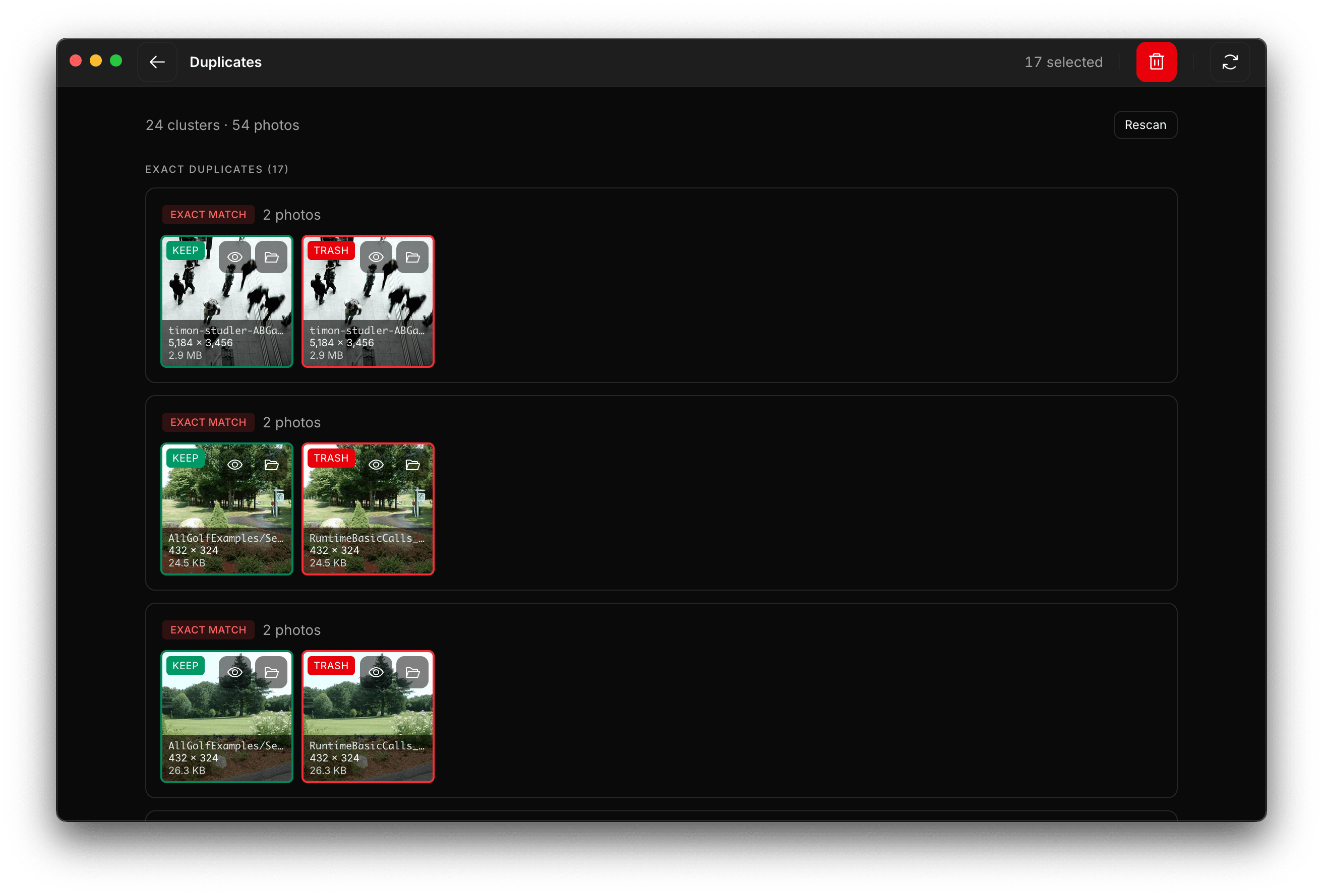
PhotoView робить два проходи по бібліотеці: точне порівняння SHA-256 і перцептивний хеш для майже-дублікатів — те саме фото в різних роздільностях, скріншот скріншота, експорт, який ви забули видалити.
Точні — побайтово ідентичні файли між папками та дисками.
Перцептивні — pHash групує зміни розміру, кропи та повторні експорти.
Безпечно за замовчуванням — перегляньте кожен кластер перш ніж щось переміщувати або видаляти.
Відновлювано — видалення йдуть у системний Кошик, ніколи не оминаючи його.
Безкоштовно
Вкажіть PhotoView папку і дайте індексеру пробігти один раз. На більшості бібліотек ви будете гортати стрічку менш ніж через дві хвилини.
Завантаження посилань…
Поки не нотаризовано Apple — macOS може попередити при першому запуску. У розділі питань є інструкція на хвилину. SHA-256-чексуми на сторінці релізу.
Питання
Що зазвичай запитують, перш ніж довірити новій програмі фотобібліотеку, яку збирали десять років.