
Ваши фото,
наконец, у себя дома.
PhotoView открывает любую папку на диске и превращает её в быструю ленту в стиле Фото iOS — с тегами, поиском дубликатов и шарингом по Wi-Fi через QR-код, чтобы та же библиотека была на вашем телефоне. Без облака, без аккаунта, без синхронизации.
- Масштаб
- проверено до 100k снимков
- Форматы
- HEIC · AVIF · JPEG · MP4
- След
- одна скрытая .photoview/
- Сеть
- ноль исходящих запросов
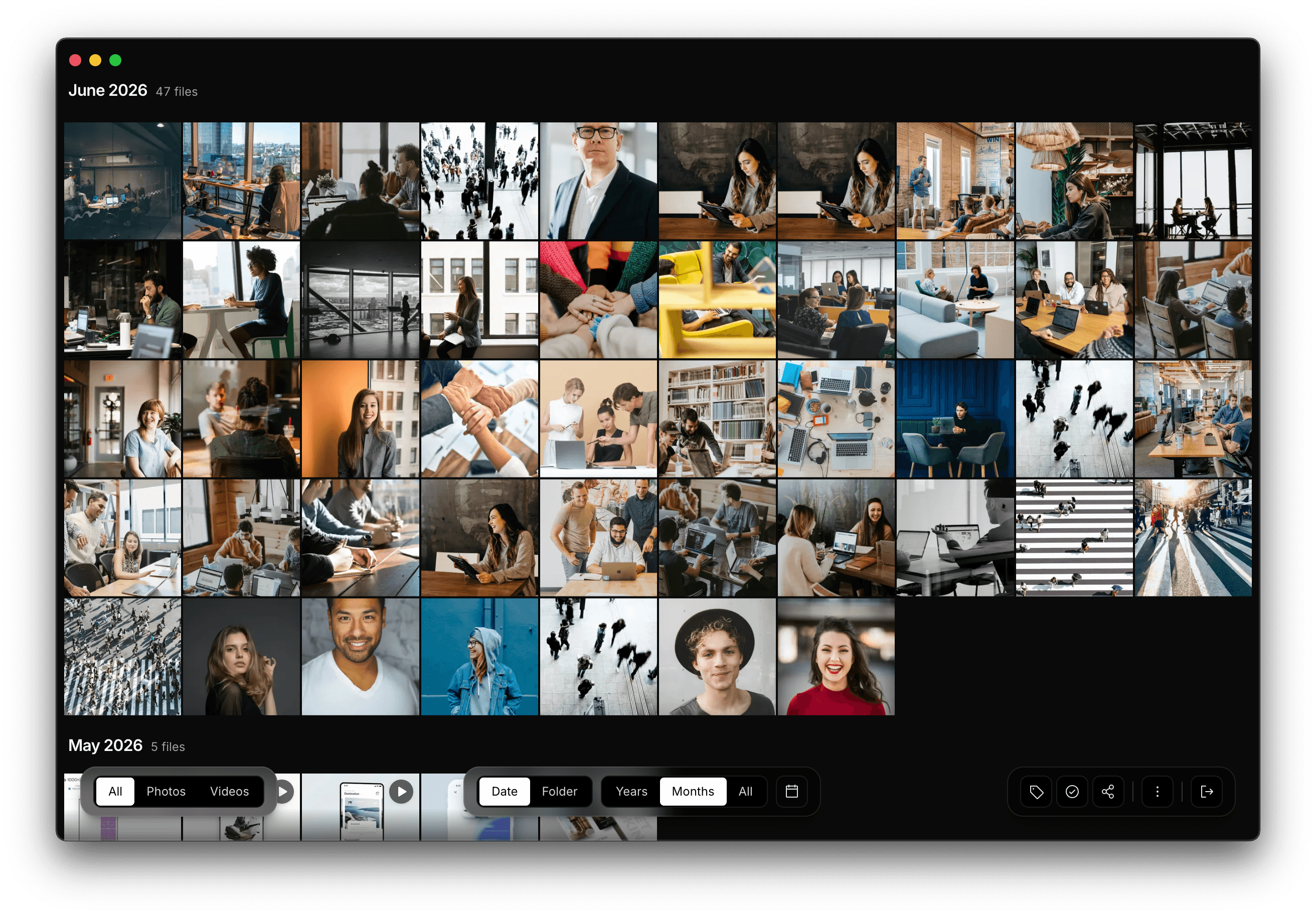
Лента, которая прокручивается, как память.
Сводите пальцами, чтобы перейти от стены из всех ваших фотографий к одному дню. Группируйте по годам, месяцам или дням. Откройте любой кадр в просмотрщике — EXIF, геолокация и весь снятый burst в одном свайпе.
От стены лет до одного кадра.
Плавный слайдер зума на панели инструментов переключает сетку между днями, месяцами и годами. Выбор года переносит вас в нужный год одним кликом.
Каждый кадр в контексте.
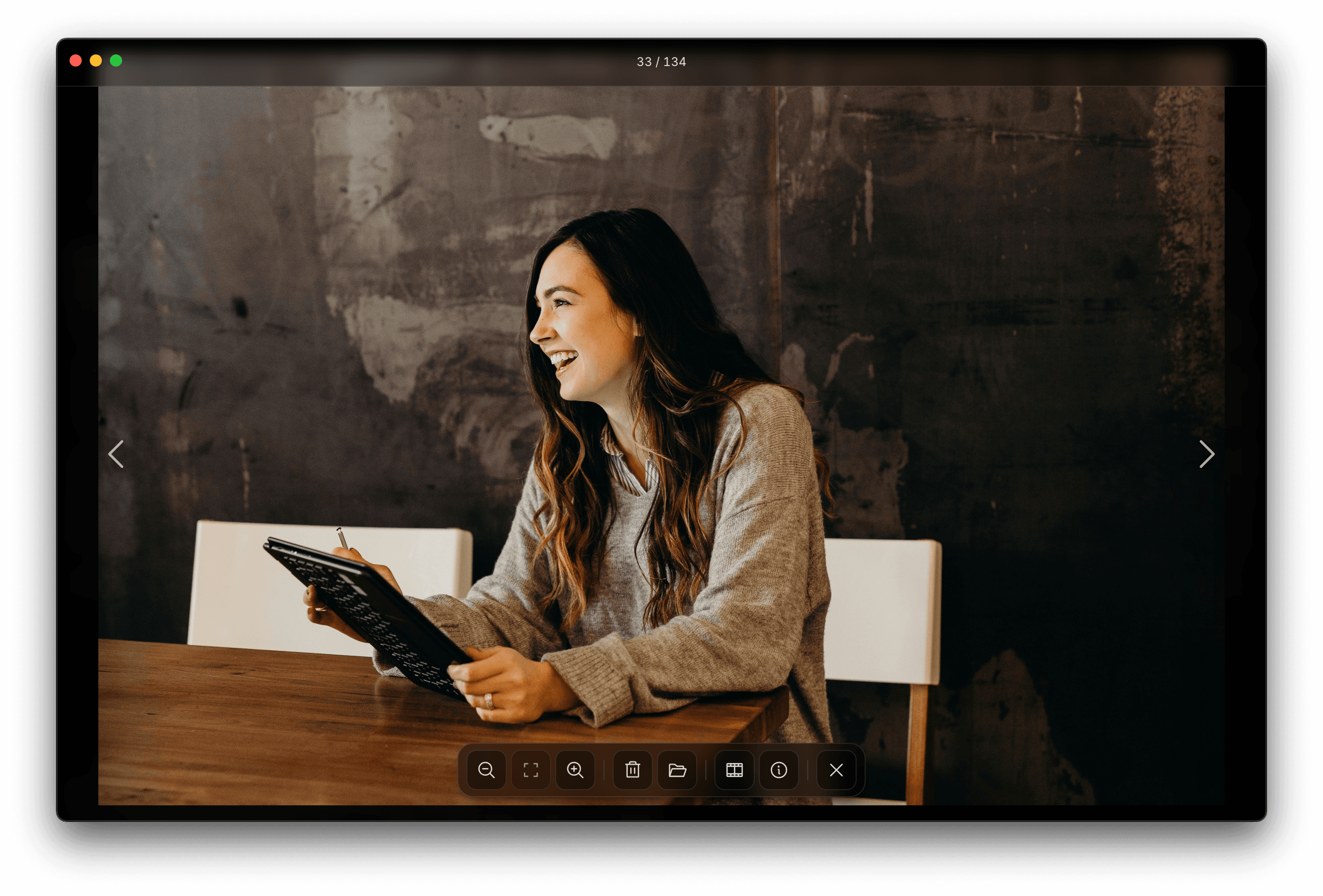
Камера, объектив, настройки, GPS-координаты и полный путь на диске — копируется, а «Показать в Finder» — одна клавиша.
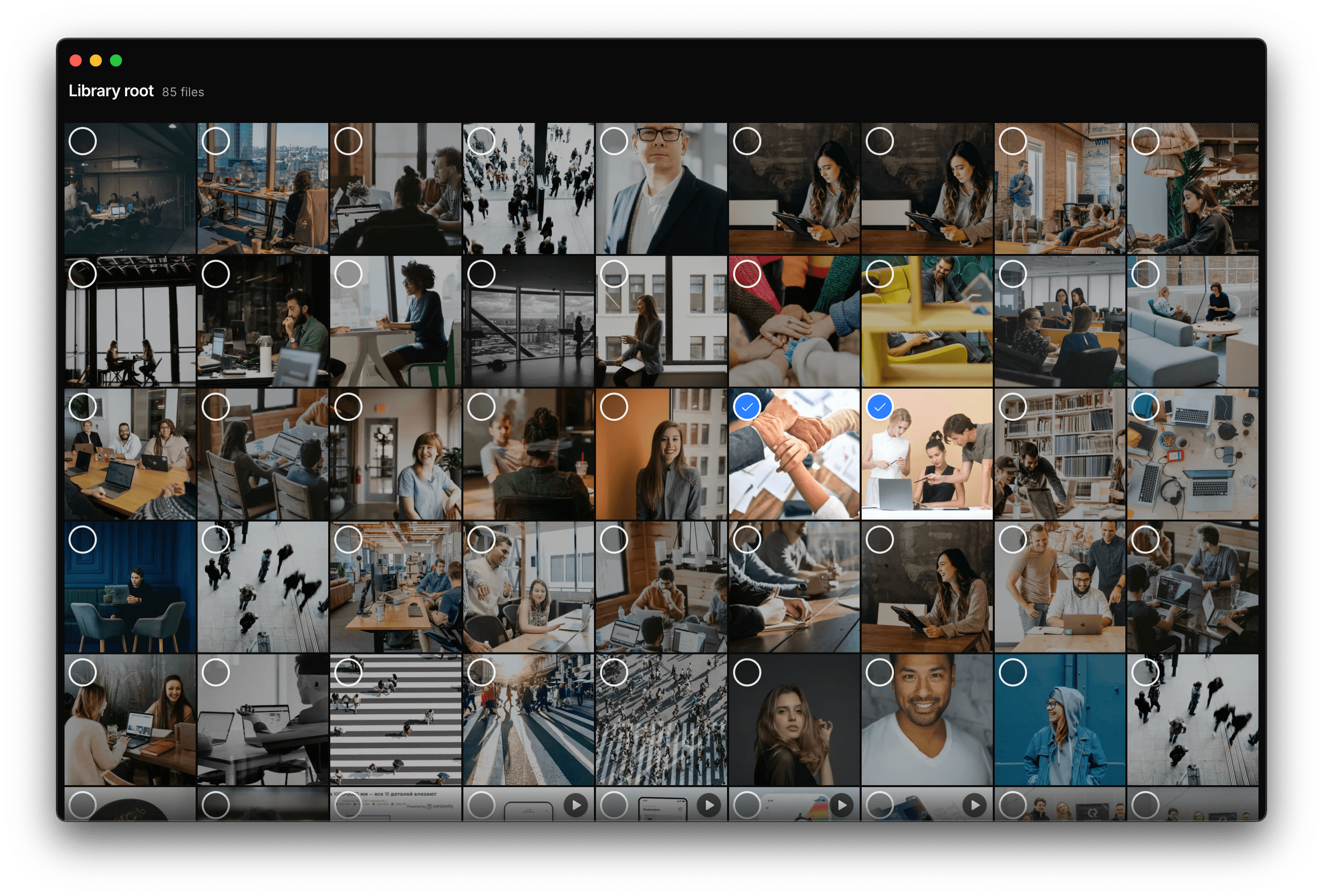
Выберите сотню — пометьте за раз.
Диапазон — Shift, отдельные кадры — Cmd, затем назначьте тег или отправьте в корзину. Правый клик на плитке открывает те же действия.
Сделано для папки, а не для сервиса.
PhotoView никогда не перемещает, не переименовывает и не загружает ваши файлы. Всё, что вы видите — миниатюры, даты, теги, кластеры дубликатов — вычисляется локально и хранится в одной скрытой папке рядом с фотографиями.
Ваши файлы не покидают диск.
Без аккаунта. Без синхронизации. Без телеметрии. Библиотека, миниатюры и индекс лежат в .photoview/ в выбранном корне — подключите внешний диск к любой машине и продолжите ровно с того места.
Группируйте по дате или по папке.
Ось «Дата» уважает момент съёмки — уровни зума «Дни», «Месяцы», «Годы». Ось «Папка» уважает то, как вы организовали файлы сами.
Метка, которая следует за файлом.
Выделите несколько, нажмите «Тег», задайте имя. Фильтр по тегу — с панели инструментов или через правый клик.
HEIC, AVIF и все привычные.
JPEG, PNG, GIF, WebP, HEIC/HEIF, AVIF, MP4, MOV. RAW — в v1.1.
Mac и Windows.
Универсальный бинарник на Apple Silicon. Установка в один клик на Windows. Linux — следующий.
Виртуализировано до строки.
Миниатюры кодируются в WebP библиотекой sharp в пуле воркеров. Сетка рендерит только видимое — 100k снимков прокручиваются как 100.
Лента кадров, инфо-панель, видео.
Стрелки — пролистывание. I открывает EXIF. F переключает ленту кадров. MP4 и MOV играются на месте.
Выберите сотню, действуйте на всех.
Зажмите Shift для диапазона, Cmd — для отдельных кадров. Затем пометьте, поделитесь или отправьте в корзину всё разом одной клавишей — правый клик работает на чём угодно, от одного кадра до тысячи.
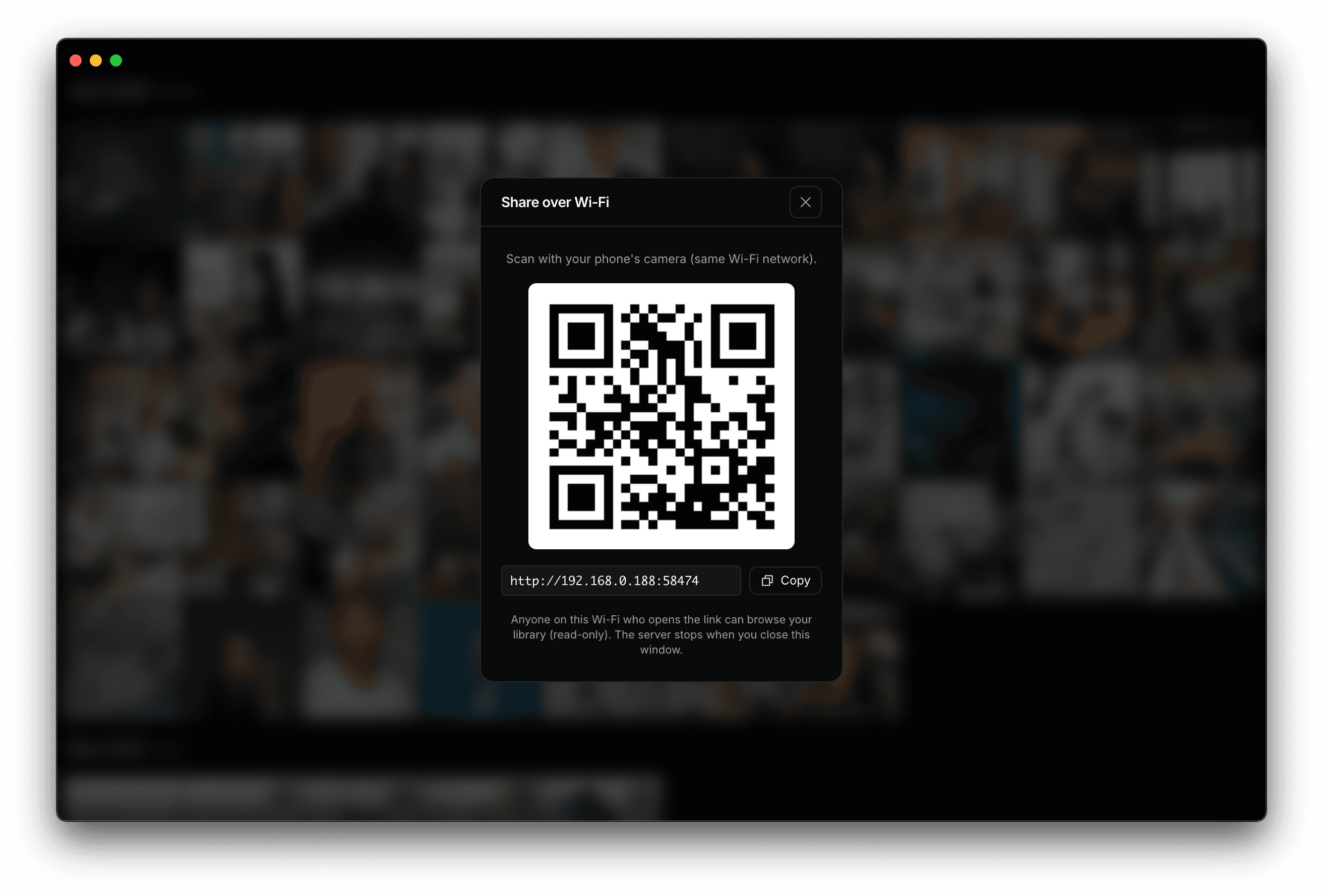
Открывайте библиотеку с любого устройства в Wi-Fi.
Нажмите «Поделиться», отсканируйте QR-код телефоном — та же лента откроется во вкладке браузера, только для чтения и только в локальной сети. Без облака, без аккаунта, без загрузки. Сервер останавливается в момент закрытия окна.
- QR или короткий URL — наведите камеру или вставьте ссылку в браузер на устройстве в той же сети.
- Только чтение — гости могут просматривать, но не могут удалять, переименовывать или скачивать оригиналы.
- Оптимизировано для мобильных — отдельный мобильный layout с той же группировкой по дате и полноэкранным просмотром.
- Останавливается с окном — закрытие диалога шаринга гасит сервер. Ничего не остаётся.
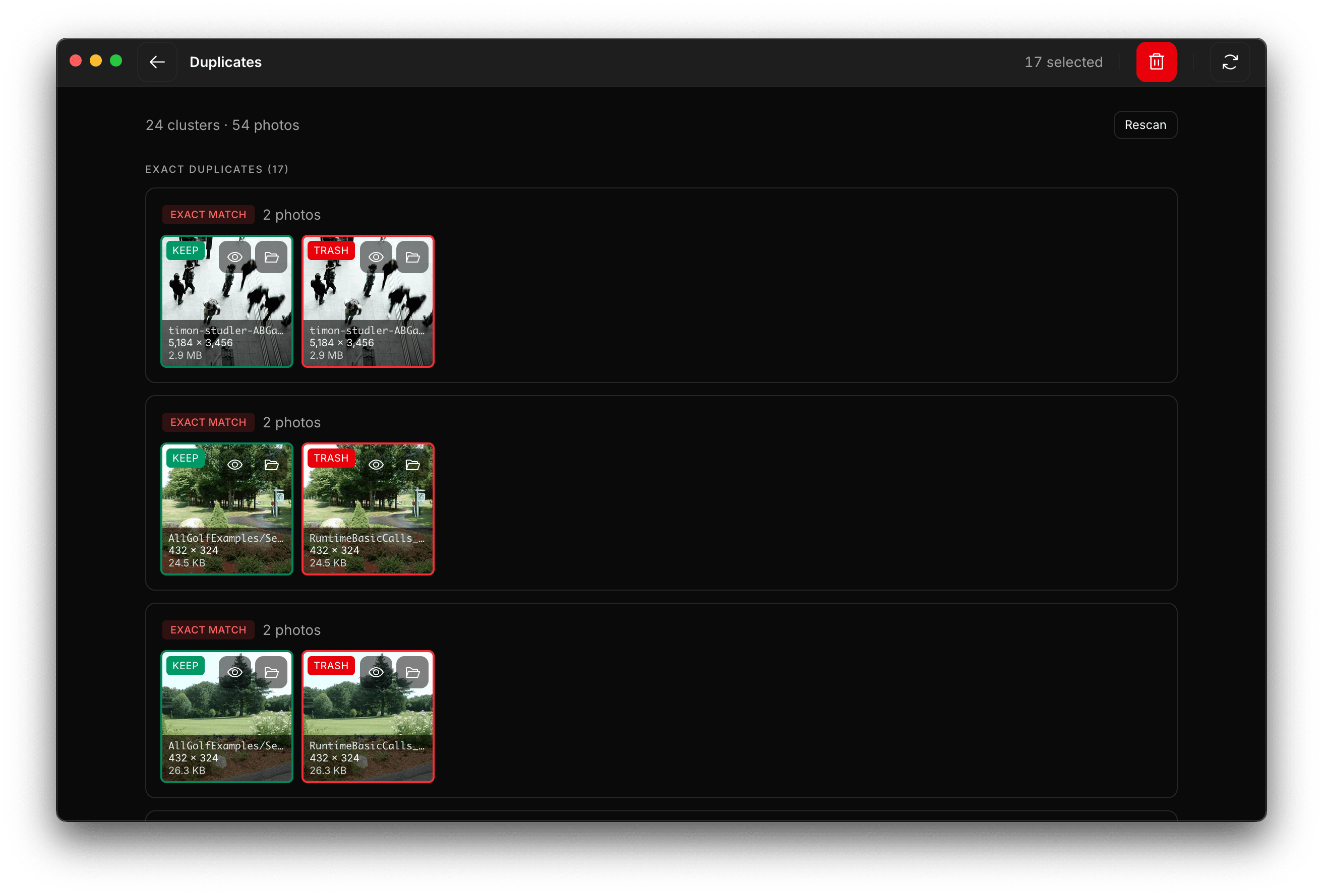
Найдите дубликаты, о которых вы забыли.
PhotoView делает два прохода по библиотеке: точное сравнение SHA-256 и перцептивный хэш для почти-дубликатов — то же фото в разных разрешениях, скриншот скриншота, экспорт, который вы забыли удалить.
- Точные — побайтово идентичные файлы между папками и дисками.
- Перцептивные — pHash группирует изменения размера, кропы и пересохранения.
- Безопасно по умолчанию — просмотрите каждый кластер прежде чем что-либо перемещать или удалять.
- Восстановимо — удаления идут в системную Корзину, никогда не минуя её.
Попробуйте на своих фото.
Укажите PhotoView папку и пусть индексер пробежит один раз. На большинстве библиотек вы будете прокручивать ленту меньше чем через две минуты.
Первый запуск на macOS?
PhotoView бесплатное, мы ничего не продаём, а нотаризация Apple стоит $99 в год — поэтому пока мы за неё не платили. Из-за этого macOS показывает предупреждение при первом запуске. Разрешите запуск точечно для этого приложения — глобально отключать защиту не нужно.
- Перенесите PhotoView.app в папку «Программы» и кликните по нему дважды. macOS покажет предупреждение — закройте окно.
- Откройте меню Apple → «Системные настройки» → «Конфиденциальность и безопасность», прокрутите вниз и нажмите «Открыть всё равно» рядом с PhotoView.
- Подтвердите запуск в появившемся окне. macOS запомнит исключение, и все последующие запуски будут открываться без вопросов.
Кнопка «Открыть всё равно» появляется только примерно на час после заблокированного запуска.
Пока не нотаризовано Apple — macOS может предупредить при первом запуске. В разделе вопросов есть инструкция на минуту. SHA-256-чексуммы на странице релиза.
Мелкий шрифт.
Что обычно спрашивают, прежде чем доверить новой программе фотобиблиотеку, которую собирали десять лет.
PhotoView перемещает или переименовывает мои файлы?
Нет. PhotoView строго в режиме чтения по отношению к вашим файлам. Единственное, что он создаёт — скрытая папка .photoview/ в выбранном корне: там лежат индекс, миниатюры и настройки.
Что будет, если перенести библиотеку на другой диск?
Поскольку индекс лежит рядом с фотографиями, вы можете перенести всю папку (или скопировать на другую машину) — PhotoView откроет её ровно как раньше. Повторный импорт не нужен.
Что-нибудь уходит в сеть?
Ничего. Ни телеметрии, ни аналитики, ни облачной синхронизации, ни вызовов AI-сервисов. Проверено в Little Snitch и на правилах исходящего фаервола. Единственная сетевая активность — разовая проверка обновлений, которую можно отключить.
Как насчёт HEIC / AVIF / RAW?
HEIC, HEIF и AVIF декодируются нативно и на macOS, и на Windows. Полный список: JPEG, PNG, GIF, WebP, HEIC/HEIF, AVIF, MP4, MOV. RAW (CR3, ARW, NEF, DNG) — в роадмапе на v1.1.
Как работает шаринг по Wi-Fi?
Запускается крошечный HTTP-сервер, привязанный только к локальной сети, генерируется QR-код с URL — он отдаёт оптимизированный для браузера, только для чтения, ту же ленту. Любой в той же Wi-Fi может его отсканировать; ничего не выставлено в интернет. Сервер останавливается в момент закрытия диалога.
Могут ли по Wi-Fi-шарингу удалять или скачивать мои фото?
Нет. Шаринг строго в режиме чтения — гости могут просматривать, но не могут удалять, переименовывать, тегировать или скачивать оригиналы.
Какого размера может быть библиотека?
Комфортный диапазон — 10k–100k снимков. Индексер работает потоково, поэтому большие библиотеки тоже работают — просто первый проход занимает больше времени.
А что будет с ценой?
Пока бесплатно. Дальше планируется разовая покупка с включёнными обновлениями для купленной версии. Без подписки.
macOS пишет, что PhotoView «не может быть открыт» — что делать?
PhotoView бесплатное, мы ничего не продаём, а нотаризация Apple стоит $99 в год — поэтому пока мы за неё не платили. Из-за этого macOS показывает предупреждение при первом запуске. Поточечное решение занимает около минуты: 1) Перенесите PhotoView.app в «Программы» и кликните по нему дважды — закройте окно с предупреждением, когда оно появится. 2) Откройте меню Apple → «Системные настройки» → «Конфиденциальность и безопасность», прокрутите вниз и нажмите «Открыть всё равно» рядом с PhotoView. 3) Подтвердите запуск. macOS запомнит исключение, и все последующие запуски пройдут без вопросов. Кнопка «Открыть всё равно» появляется только примерно на час после заблокированного запуска — выполните шаги сразу. Не отключайте Gatekeeper глобально — разрешайте по одному приложению.