PhotoView

Nativo · macOS e Windows

Suas fotos,
enfim em casa.

Aponte o PhotoView para uma pasta no seu disco e ele a transforma numa linha do tempo rápida, no estilo do app Fotos do iPhone — com tags, detecção de duplicatas e compartilhamento via Wi-Fi por QR code, que abre a mesma biblioteca no seu celular. Sem nuvem, sem conta, sem sincronização.
Capacidade
testado com até 100 mil itens
Formatos
HEIC · AVIF · JPEG · MP4
Pegada
uma pasta oculta .photoview/
Rede
zero conexões de saída
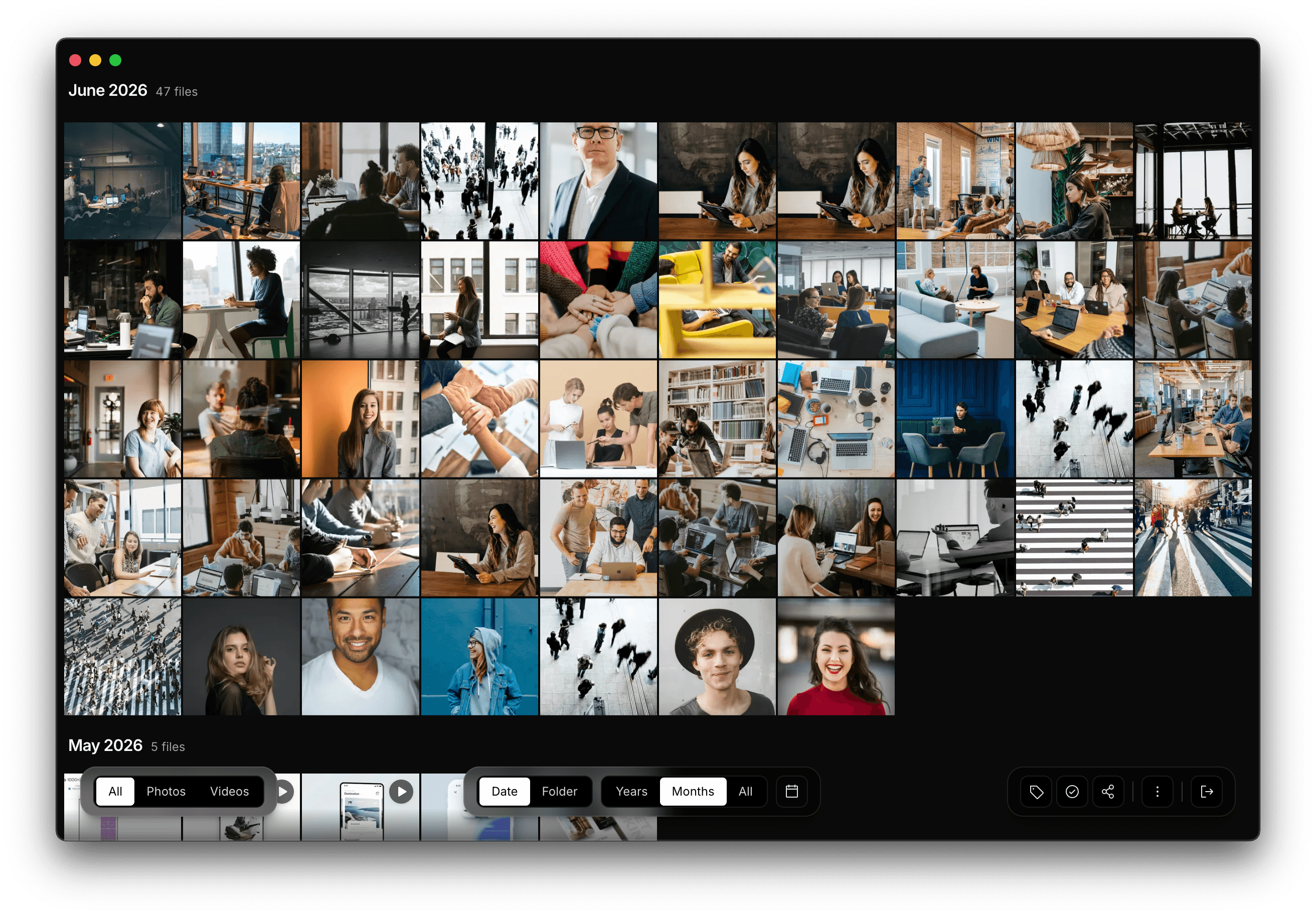
Grade da linha do tempo do PhotoView com fotos agrupadas por mês

A interface

Uma linha do tempo que flui como a memória.

Dê zoom com os dedos: de um mural com todas as suas fotos até um único dia. Agrupe por anos, meses ou dias. Escolha qualquer foto e abra o visualizador com EXIF, localização e o resto da sequência a um gesto de distância.
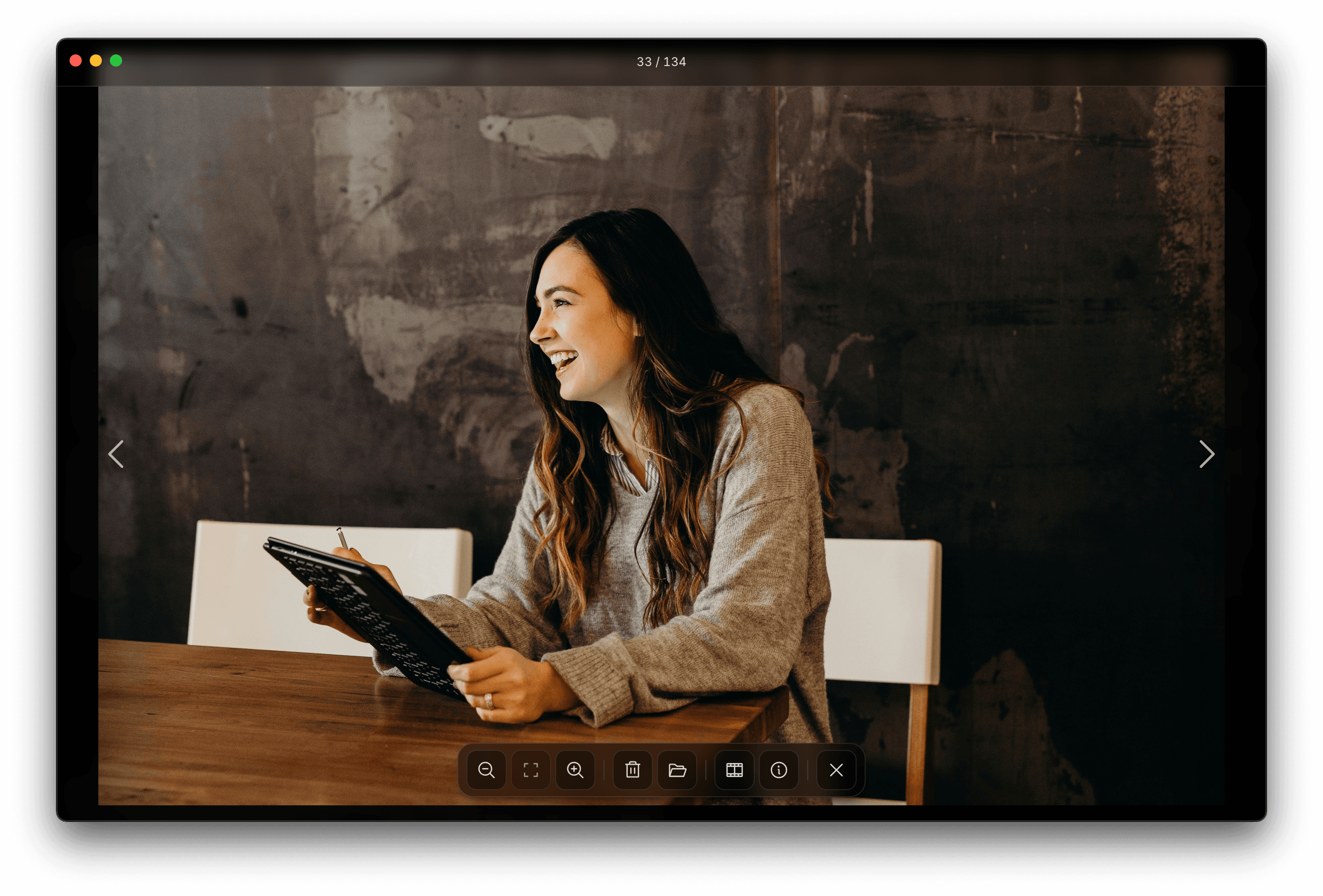
Visualizador em tela cheia do PhotoView com setas de navegação e barra de ferramentas

01 · Zoom

De um mural de anos a uma única foto.

Um controle de zoom contínuo na barra de ferramentas alterna a grade entre Dias, Meses e Anos. O seletor de ano leva você direto a um ano específico com um clique.

02 · EXIF e caminho do arquivo

Cada foto, com contexto.

Câmera, lente, ajustes, coordenadas de GPS e o caminho completo no disco — tudo copiável, e o “Mostrar no Finder” fica a uma tecla de distância.

03 · Tags, filtros, seleção

Selecione cem, marque todas de uma vez.

Selecione um intervalo com shift, itens avulsos com cmd e aplique uma tag — ou mande tudo para o Lixo (a Lixeira, no Windows). Clique com o botão direito em qualquer miniatura para ver as mesmas ações.

O que tem dentro

Feito para pastas, não para serviços.

O PhotoView nunca move, renomeia nem faz upload dos seus arquivos. Tudo o que você vê — miniaturas, datas, tags, grupos de duplicatas — é calculado localmente e guardado numa única pasta oculta, ao lado das suas fotos.

Tudo local

Seus arquivos nunca saem do seu disco.

Sem conta. Sem sincronização. Sem telemetria. A biblioteca, as miniaturas e o índice ficam em .photoview/, na pasta raiz que você escolheu — leve um disco externo para qualquer computador e continue exatamente de onde parou.

~/Pictures/Family/
├── 2024-summer/
├── 2025-lisbon/
└── .photoview/
├── index.db
├── thumbs/
└── settings.json

Zero tráfego de saída. Confira com o Little Snitch.

Duas formas de ver

Agrupe por data ou por pasta.

O eixo Data respeita o momento em que cada foto foi tirada, com níveis de zoom em Dias, Meses e Anos. O eixo Pasta respeita a organização que você mesmo criou.

DataPasta

Tags

Uma etiqueta que acompanha o arquivo.

Selecione várias, clique em Tag e dê um nome. Filtre por tag na barra de ferramentas ou pelo clique direito.

  • #Family
  • #Travel
  • #Keepers
  • #To edit
  • #Lisbon-25

Formatos

HEIC, AVIF e os de sempre.

JPEG, PNG, GIF, WebP, HEIC/HEIF, AVIF, MP4, MOV. RAW chega na v1.1.

  • HEIC
  • AVIF
  • JPEG
  • PNG
  • WebP
  • GIF
  • MP4
  • MOV

Multiplataforma

Mac e Windows.

Binário universal para Apple Silicon. Instalador de um clique no Windows. Linux é o próximo.

Desempenho

Virtualizado linha a linha.

Miniaturas codificadas em WebP pelo sharp num pool de workers. A grade renderiza só o que está visível, então navegar por 100 mil itens é tão leve quanto por 100.

Visualizador

Tira de fotos, painel de info, vídeo.

Navegue com as setas. I abre o EXIF. F mostra ou oculta a tira de fotos. MP4 e MOV tocam ali mesmo.

Seleção múltipla

Escolha cem e resolva de uma vez.

Segure shift para selecionar um intervalo ou cmd para escolher uma a uma. Depois aplique uma tag, compartilhe ou mande para o lixo a seleção inteira com uma só tecla — o clique direito funciona em tudo, de uma foto a mil.
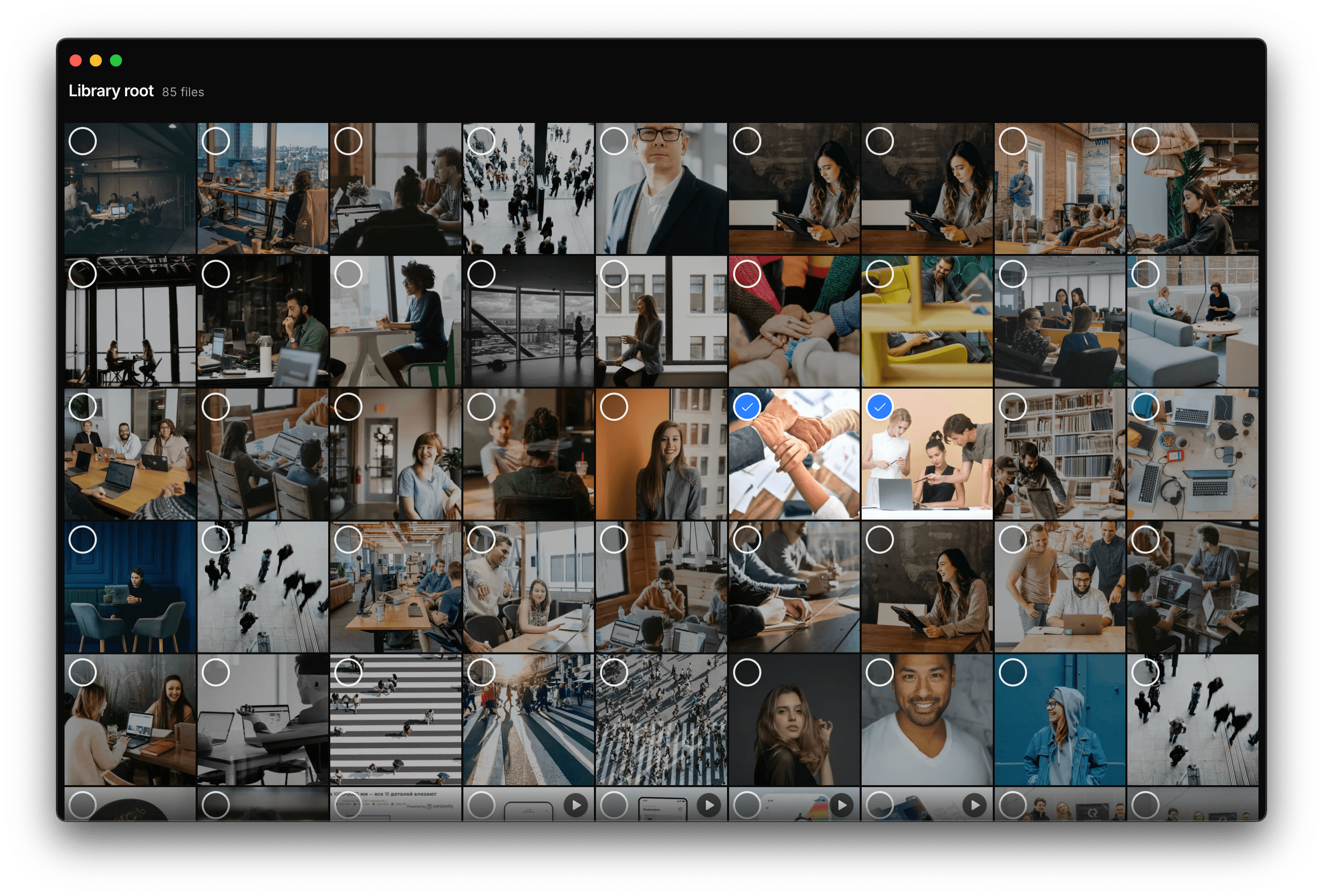
Grade do PhotoView em modo de seleção, com caixas de seleção sobre as miniaturas

Compartilhar via Wi-Fi

Veja sua biblioteca em qualquer aparelho no Wi-Fi.

Clique em Compartilhar, escaneie o QR code com o celular e a mesma linha do tempo abre numa aba do navegador — somente leitura, apenas na sua rede local. Sem nuvem, sem conta, sem upload. O servidor desliga assim que você fecha a janela.

  • QR ou link curto — aponte a câmera ou cole o link no navegador de qualquer pessoa na mesma rede.

  • Somente leitura — quem acessa pode navegar e ver, mas nunca apagar, renomear ou baixar os originais.

  • Feito para celular — um layout próprio para celular, com o mesmo agrupamento por data e visualizador em tela cheia.

  • Desliga com a janela — fechar a janela de compartilhamento derruba o servidor. Nada fica rodando.
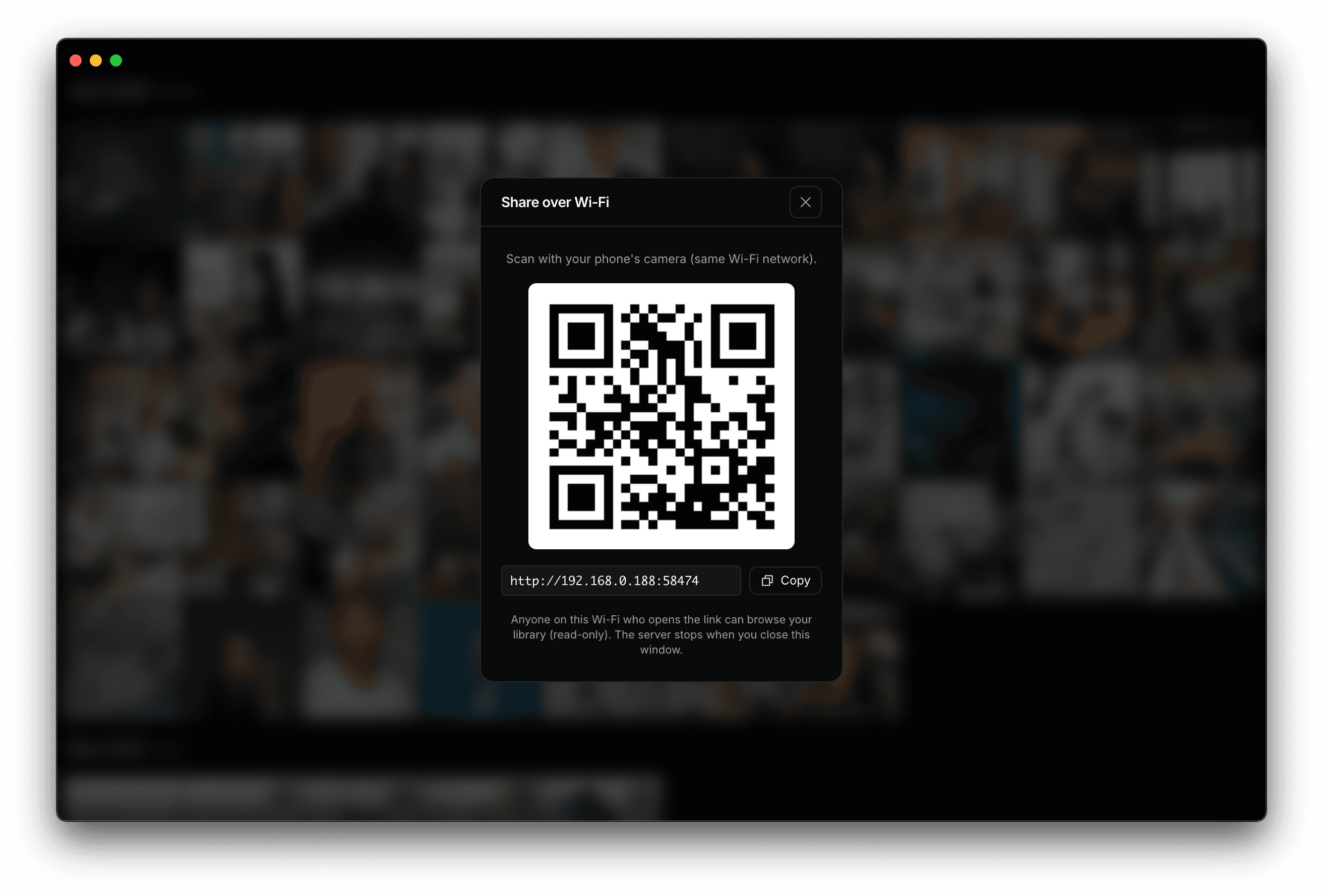
Janela Compartilhar via Wi-Fi do PhotoView, com QR code

Libere espaço

Encontre as duplicatas esquecidas.

O PhotoView faz duas varreduras na sua biblioteca: uma comparação exata por SHA-256 e um hash perceptual para quase duplicatas — a mesma foto em resoluções diferentes, aquele print de um print, a exportação que você esqueceu de apagar.

  • Exatas — arquivos idênticos byte a byte, em pastas e discos diferentes.

  • Perceptuais — o pHash agrupa redimensionamentos 1:1, recortes e reexportações.

  • Seguro por padrão — revise cada grupo antes que qualquer coisa seja movida ou apagada.

  • Recuperável — o que você apaga vai para o Lixo (ou a Lixeira, no Windows) e nunca some direto.
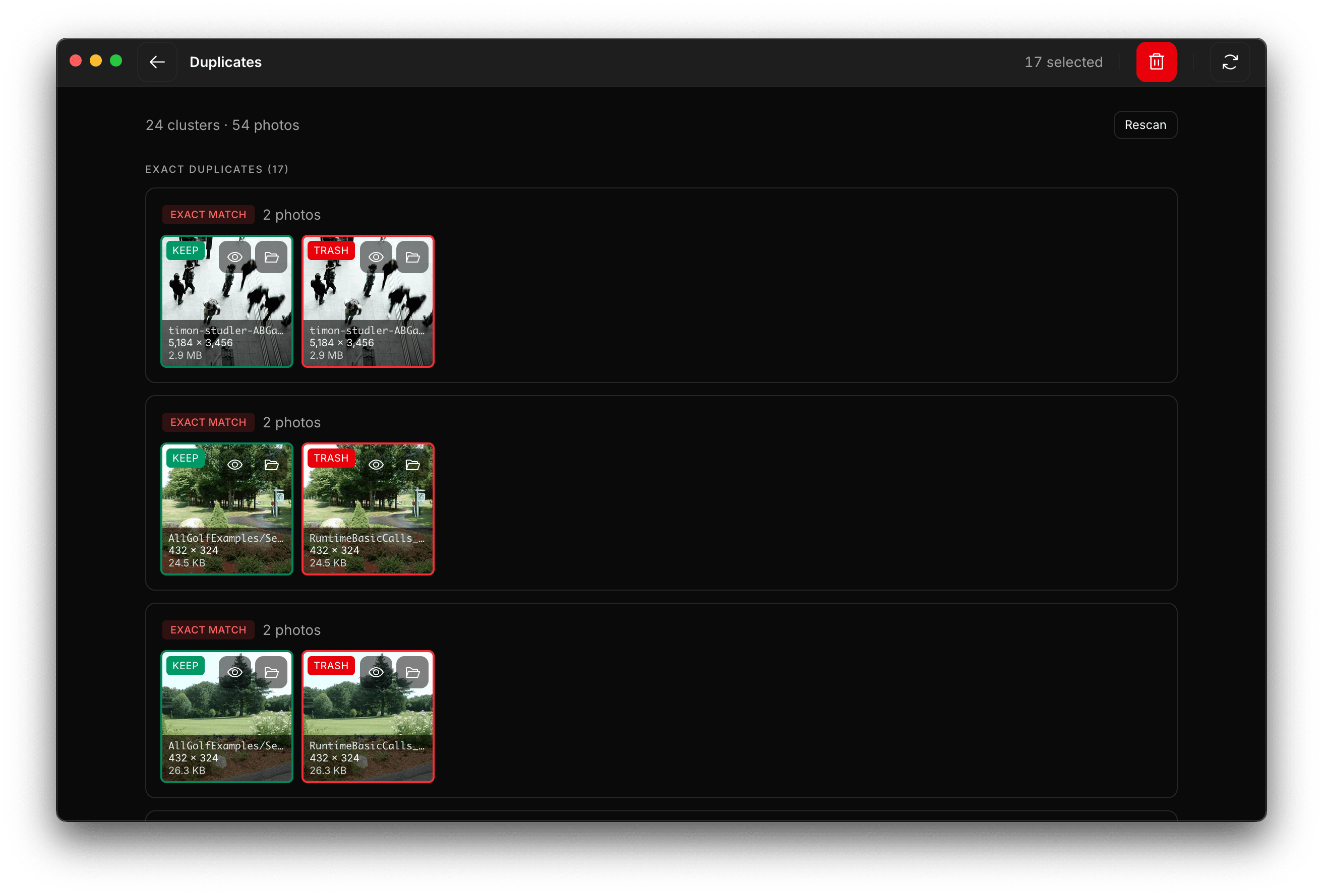
Tela de Duplicatas do PhotoView com grupos de cópias idênticas e botões KEEP/TRASH

14,2 GB

recuperados em média numa biblioteca de 50 mil fotos

Grátis

Teste com as suas fotos.

Aponte o PhotoView para uma pasta e deixe o indexador rodar uma vez. Na maioria das bibliotecas, em menos de dois minutos você já está navegando pela linha do tempo.

Carregando links de download…

macOS · Apple Silicon11+ · M1/M2/M3
macOS · Intel11+ · x64

O PhotoView é gratuito, não vendemos nada, e a notarização da Apple custa US$ 99 por ano — por isso ainda não pagamos por ela. O macOS mostra um aviso na primeira vez que você abre o app. Autorize uma vez, só para este app — não é preciso desativar a segurança do sistema inteiro.

  1. 01Mova o PhotoView.app para a pasta Aplicativos e clique duas vezes nele para abrir. O macOS vai mostrar um aviso — feche a janela.
  2. 02Abra o menu Apple → Ajustes do Sistema → Privacidade e Segurança, role para baixo e clique em Abrir Mesmo Assim, ao lado do PhotoView.
  3. 03Confirme quando o sistema pedir. O macOS guarda a exceção e, daí em diante, o app abre normalmente.

O botão Abrir Mesmo Assim só aparece por cerca de uma hora depois da tentativa bloqueada.

Windows10 / 11 · x64
LinuxAppImage · em breve

Ainda não notarizado pela Apple — o macOS pode mostrar um aviso na primeira abertura. A seção Dúvidas mostra como resolver em um minuto. Checksums SHA-256 na página da versão.

Perguntas

As letras miúdas.

O que as pessoas perguntam antes de deixar um software novo mexer numa biblioteca de fotos que levou dez anos para montar.

  • Não. O PhotoView trata seus arquivos de foto como somente leitura, sem exceção. A única coisa que ele grava é uma pasta oculta .photoview/ na pasta raiz que você escolher — com o índice, as miniaturas e suas configurações.

  • Como o índice fica ao lado das suas fotos, você pode mover a pasta inteira (ou copiá-la para outro computador) e o PhotoView vai abri-la exatamente como antes. Sem reimportar nada.

  • Nada. Sem telemetria, sem analytics, sem sincronização com a nuvem, sem chamadas a serviços de IA. Verificado com o Little Snitch e com regras de firewall de saída. A única atividade de rede é uma verificação de atualizações, que você pode desativar.

  • HEIC, HEIF e AVIF são decodificados nativamente no macOS e no Windows. A lista completa de formatos suportados é JPEG, PNG, GIF, WebP, HEIC/HEIF, AVIF, MP4, MOV. RAW (CR3, ARW, NEF, DNG) está previsto para a v1.1.

  • Ele inicia um pequeno servidor HTTP restrito à sua rede local, gera um QR code com o endereço e exibe uma versão somente leitura da mesma linha do tempo, otimizada para o navegador. Qualquer pessoa no mesmo Wi-Fi pode escanear; nada fica exposto na internet. O servidor desliga assim que você fecha a janela.

  • Não. O compartilhamento é estritamente somente leitura — quem acessa pode navegar e ver, mas não pode apagar, renomear, marcar com tags nem baixar os arquivos originais.

  • Nossa faixa ideal é de 10 mil a 100 mil itens. O indexador trabalha em streaming, então bibliotecas maiores também funcionam — só levam mais tempo na primeira passada.

  • Grátis por enquanto. Mais adiante, planejamos uma compra única, com todas as atualizações futuras incluídas na versão que você comprou. Sem assinatura.

  • O PhotoView é gratuito, não vendemos nada, e o serviço de notarização da Apple custa US$ 99 por ano — por isso ainda não pagamos por ele. É por esse motivo que o macOS mostra um aviso logo na primeira abertura. A solução oficial, app por app, leva cerca de um minuto: 1) Mova o PhotoView.app para Aplicativos e clique duas vezes nele — feche o aviso quando ele aparecer. 2) Abra o menu Apple → Ajustes do Sistema → Privacidade e Segurança, role para baixo e clique em Abrir Mesmo Assim, ao lado do PhotoView. 3) Confirme quando o sistema pedir. O macOS guarda a exceção e, daí em diante, o app abre normalmente. O botão Abrir Mesmo Assim só aparece por cerca de uma hora depois da tentativa bloqueada, então faça isso logo após o passo 1. Não desative o Gatekeeper no sistema todo — autorize app por app.