
01 · ज़ूम
बरसों की दीवार से एक फ़्रेम तक।
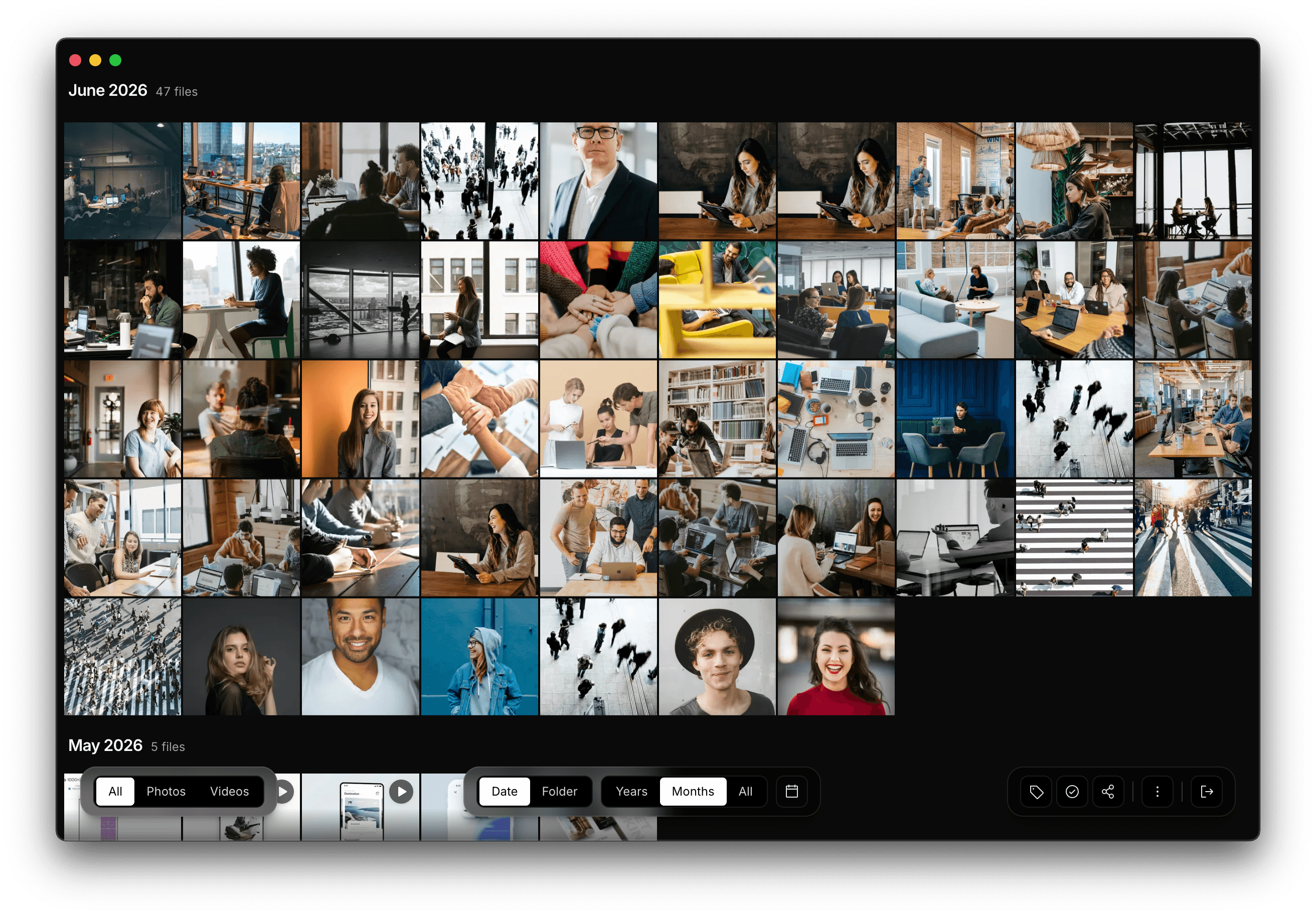
टूलबार का स्मूद ज़ूम स्लाइडर ग्रिड को दिन, महीने और साल के बीच ले जाता है। साल वाले पिकर से एक क्लिक में सीधे किसी खास साल पर पहुँचें।
नेटिव · macOS और Windows
PhotoView आपकी डिस्क के किसी फ़ोल्डर को एक तेज़, iOS Photos जैसी टाइमलाइन में बदल देता है — टैग, डुप्लिकेट की पहचान और QR कोड वाले Wi-Fi शेयर के साथ, जो वही लाइब्रेरी आपके फ़ोन पर खोल देता है। न क्लाउड, न अकाउंट, न सिंक।
इंटरफ़ेस
पिंच करके ज़ूम करें — आपकी हर फ़ोटो की दीवार से लेकर किसी एक दिन तक। साल, महीने या दिन के हिसाब से ग्रुप करें। कोई भी फ़्रेम चुनें और व्यूअर खोलें — EXIF, लोकेशन और बर्स्ट की बाकी फ़ोटो, सब बस एक स्वाइप दूर।
01 · ज़ूम
टूलबार का स्मूद ज़ूम स्लाइडर ग्रिड को दिन, महीने और साल के बीच ले जाता है। साल वाले पिकर से एक क्लिक में सीधे किसी खास साल पर पहुँचें।
02 · EXIF और फ़ाइल पाथ
कैमरा, लेंस, सेटिंग्ज़, GPS कोऑर्डिनेट और डिस्क पर पूरा पाथ — सब कॉपी किया जा सकता है, और “Finder में दिखाएँ” (Reveal in Finder) बस एक कीस्ट्रोक दूर है।
03 · टैग, फ़िल्टर, सिलेक्शन
shift से रेंज चुनें, cmd से एक-एक करके कई फ़ोटो चुनें, फिर टैग लगाएँ — या सिस्टम ट्रैश में भेज दें। किसी भी टाइल पर राइट-क्लिक करने पर भी यही ऑप्शन मिलते हैं।
अंदर क्या है
PhotoView आपकी फ़ाइलों को कभी इधर-उधर नहीं करता, उनका नाम नहीं बदलता और उन्हें अपलोड नहीं करता। आप जो कुछ भी देखते हैं — थंबनेल, तारीख़ें, टैग, डुप्लिकेट के ग्रुप — सब आपके कंप्यूटर पर ही तैयार होता है और आपकी फ़ोटो के बगल में एक छिपे फ़ोल्डर में सेव रहता है।
लोकल-फ़र्स्ट
न अकाउंट, न सिंक, न टेलीमेट्री। लाइब्रेरी, थंबनेल और इंडेक्स आपके चुने हुए रूट फ़ोल्डर में .photoview/ के अंदर रहते हैं — एक्सटर्नल ड्राइव किसी भी कंप्यूटर में लगाएँ और ठीक वहीं से आगे बढ़ें जहाँ आपने छोड़ा था।
बाहर कोई नेटवर्क ट्रैफ़िक नहीं। Little Snitch से ख़ुद जाँच लें।
देखने के दो तरीके
तारीख़ व्यू हर फ़ोटो को उसी पल के हिसाब से रखता है जब वह खींची गई थी — दिन, महीने और साल के ज़ूम लेवल के साथ। फ़ोल्डर व्यू वही क्रम दिखाता है, जिसमें आपने ख़ुद फ़ोटो सजाई हैं।
टैग
कई फ़ोटो चुनें, टैग पर क्लिक करें, नाम दें। टूलबार या राइट-क्लिक से टैग के हिसाब से फ़िल्टर करें।
फ़ॉर्मैट
JPEG, PNG, GIF, WebP, HEIC/HEIF, AVIF, MP4, MOV। RAW सपोर्ट v1.1 में आएगा।
क्रॉस-प्लैटफ़ॉर्म
Apple Silicon के लिए यूनिवर्सल बाइनरी। Windows पर एक क्लिक में इंस्टॉल। अगला नंबर Linux का।
परफ़ॉर्मेंस
थंबनेल वर्कर पूल में sharp से WebP में एनकोड होते हैं। ग्रिड सिर्फ़ उतना ही रेंडर करता है जितना स्क्रीन पर दिखता है, इसलिए 1 लाख आइटम भी 100 जितनी आसानी से स्क्रॉल होते हैं।
व्यूअर
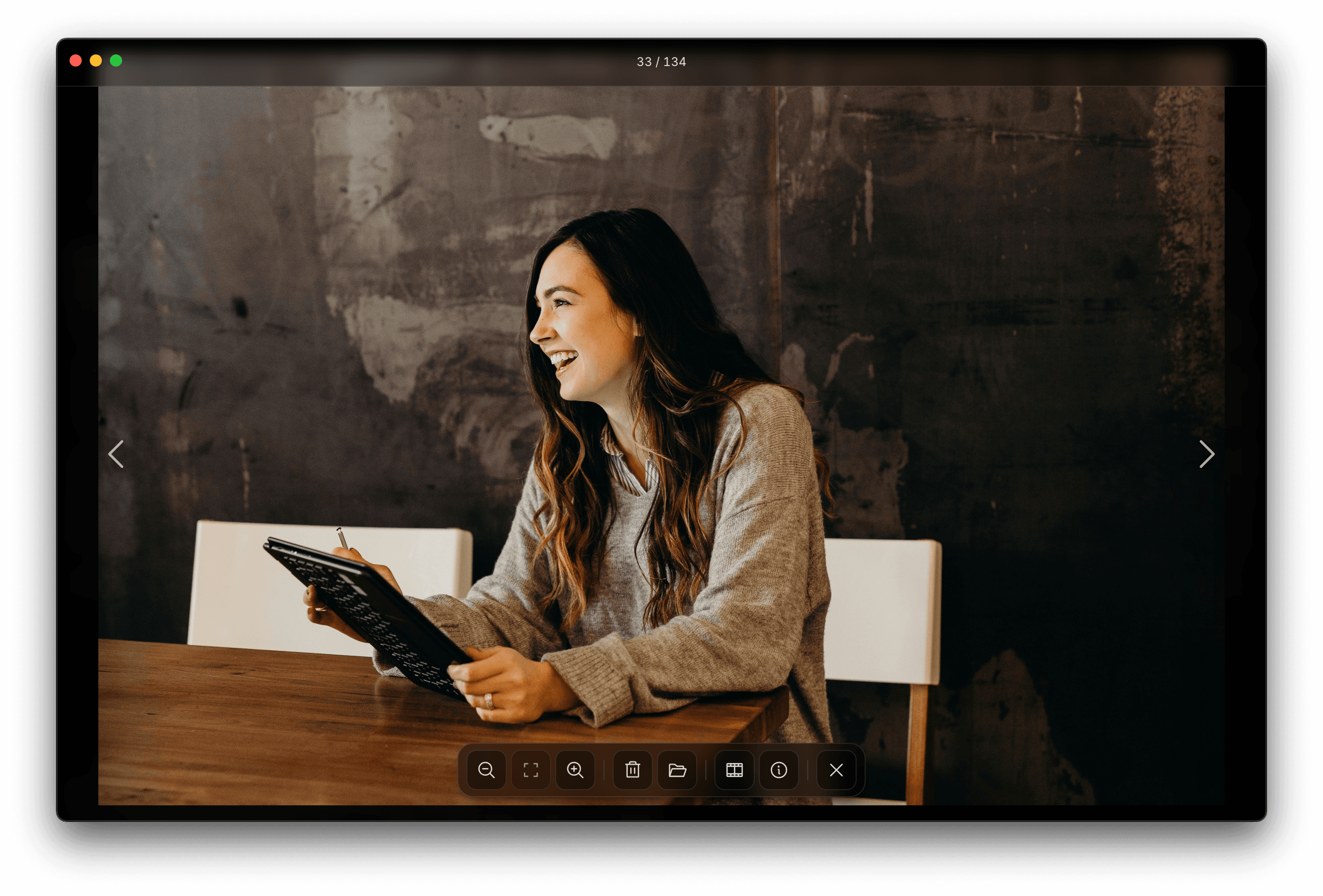
ऐरो की से आगे-पीछे जाएँ। I से EXIF खुलता है। F से फ़िल्मस्ट्रिप दिखती या छिपती है। MP4 और MOV वहीं चल जाते हैं।
मल्टी-सिलेक्ट
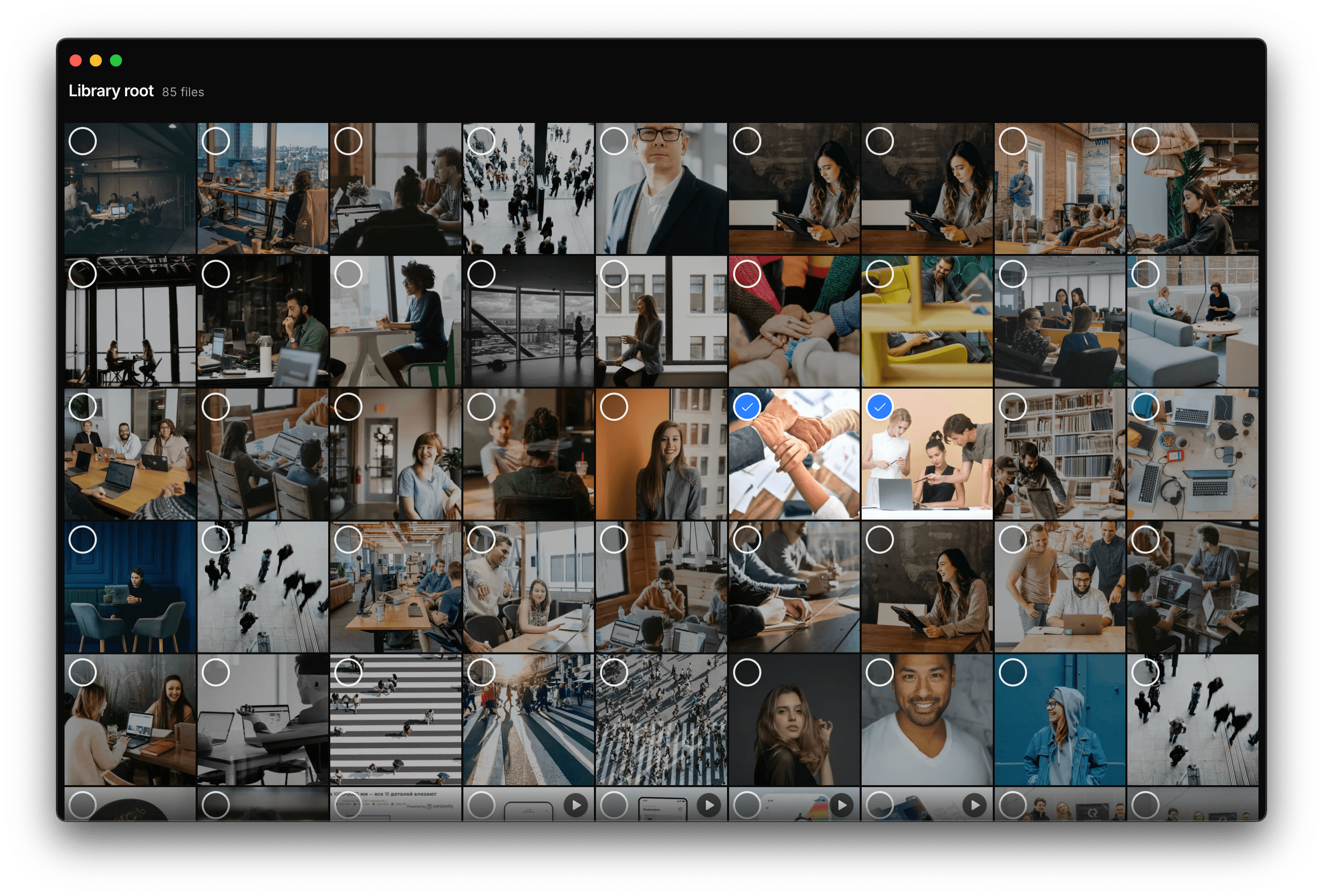
रेंज के लिए shift दबाए रखें, अलग-अलग फ़ोटो के लिए cmd। फिर पूरे सिलेक्शन को एक कीस्ट्रोक में टैग करें, शेयर करें या ट्रैश में भेजें — राइट-क्लिक हर चीज़ पर काम करता है, एक फ़्रेम से लेकर हज़ार तक।
Wi-Fi पर शेयर
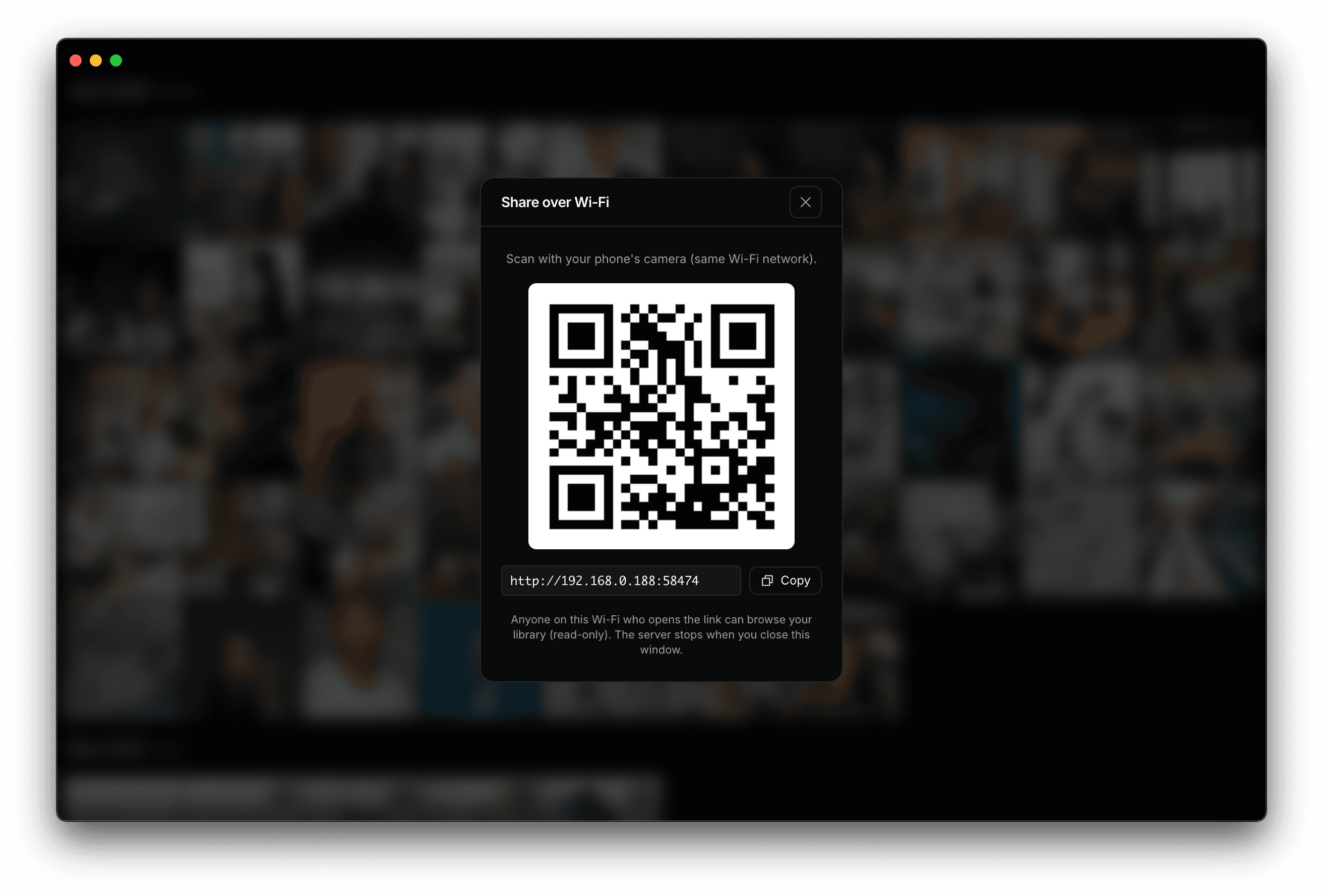
शेयर दबाएँ, फ़ोन से QR कोड स्कैन करें, और वही टाइमलाइन ब्राउज़र टैब में खुल जाती है — सिर्फ़ देखने के लिए, और सिर्फ़ आपके लोकल नेटवर्क पर। न क्लाउड, न अकाउंट, न अपलोड। डायलॉग बंद करते ही सर्वर रुक जाता है।
QR या छोटा URL — कैमरा उसकी तरफ़ करें, या उसी नेटवर्क पर किसी के भी ब्राउज़र में पेस्ट कर दें।
सिर्फ़ देखने के लिए — विज़िटर ब्राउज़ कर सकते हैं और फ़ोटो देख सकते हैं, लेकिन ओरिजिनल फ़ाइलें डिलीट करना, उनका नाम बदलना या डाउनलोड करना कभी नहीं।
मोबाइल के लिए बना — फ़ोन के लिए अलग लेआउट, उसी तारीख़ वाली ग्रुपिंग और फ़ुल-स्क्रीन व्यूअर के साथ।
विंडो के साथ बंद — शेयर डायलॉग बंद करते ही सर्वर भी बंद। पीछे कुछ नहीं बचता।
जगह वापस पाएँ
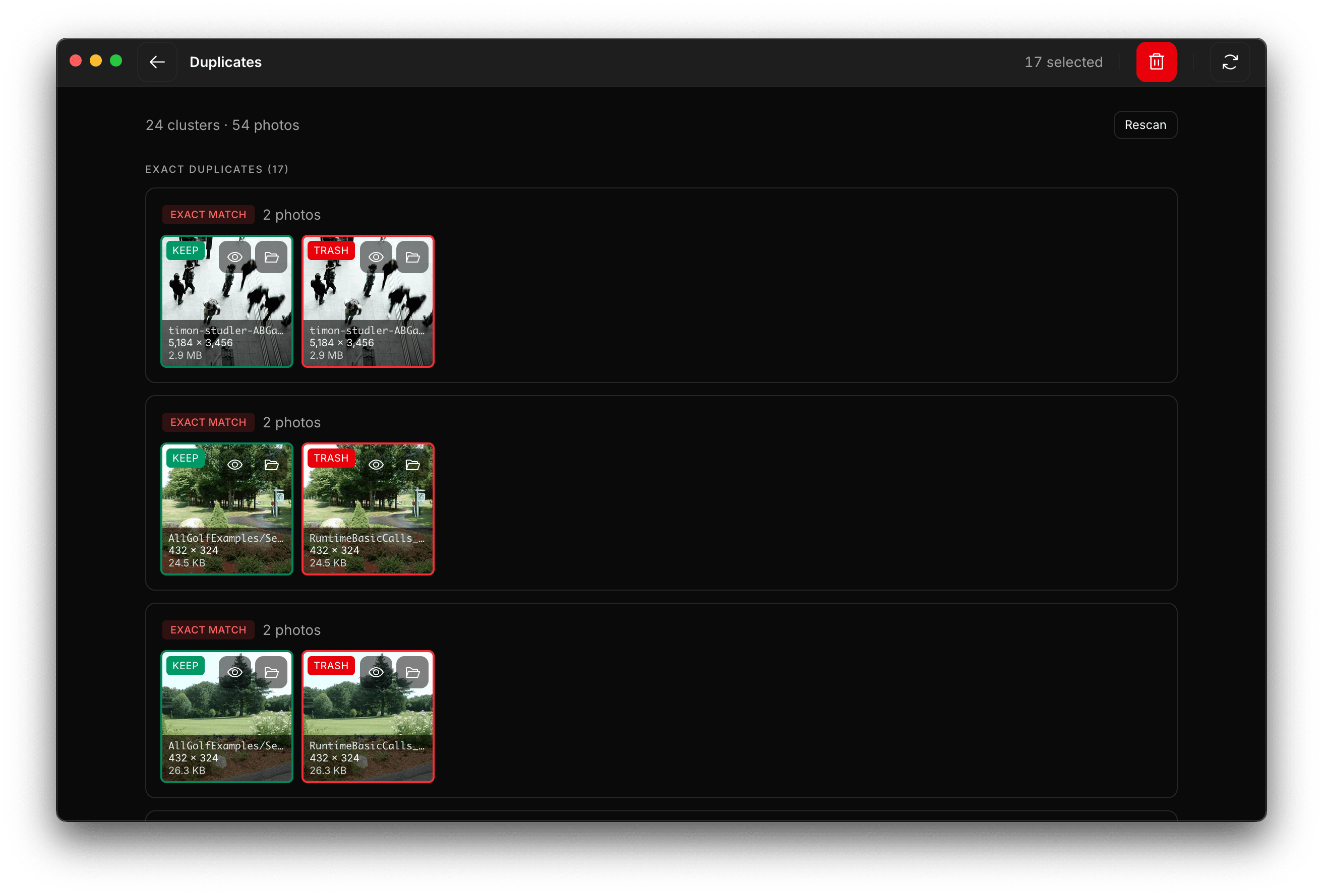
PhotoView आपकी लाइब्रेरी को दो बार जाँचता है: SHA-256 से हूबहू मिलान, और मिलती-जुलती फ़ोटो के लिए परसेप्चुअल हैश — अलग-अलग रिज़ॉल्यूशन में वही फ़ोटो, स्क्रीनशॉट का स्क्रीनशॉट, वो एक्सपोर्ट जिसे आप डिलीट करना भूल गए।
हूबहू — अलग-अलग फ़ोल्डर और ड्राइव में पड़ी, बाइट-दर-बाइट एक जैसी फ़ाइलें।
मिलती-जुलती — pHash 1:1 रीसाइज़, क्रॉप और दोबारा एक्सपोर्ट की गई फ़ोटो को एक ग्रुप में रखता है।
डिफ़ॉल्ट रूप से सुरक्षित — कुछ भी इधर-उधर या ट्रैश होने से पहले आप हर ग्रुप ख़ुद देखते हैं।
रिकवर हो सकता है — डिलीट की गई फ़ाइलें हमेशा आपके सिस्टम ट्रैश में जाती हैं, सीधे कभी नहीं मिटतीं।
मुफ़्त
PhotoView में कोई फ़ोल्डर चुनें और इंडेक्सर को एक बार चलने दें। ज़्यादातर लाइब्रेरी में दो मिनट से भी कम में आप टाइमलाइन स्क्रॉल कर रहे होंगे।
डाउनलोड लिंक लोड हो रहे हैं…
अभी Apple से नोटराइज़्ड नहीं है — पहली बार खोलने पर macOS चेतावनी दिखा सकता है। FAQ में एक मिनट का हल दिया गया है। SHA-256 चेकसम रिलीज़ पेज पर हैं।
सवाल
दस साल में बनी फ़ोटो लाइब्रेरी पर किसी नए सॉफ़्टवेयर को हाथ लगाने देने से पहले लोग ये सवाल पूछते हैं।