
01 · Zoom
Du mur des années à une seule image.
Un curseur de zoom continu dans la barre d'outils fait passer la grille entre Jours, Mois et Années. Le sélecteur d'année vous amène à une année précise en un clic.
Natif · macOS & Windows
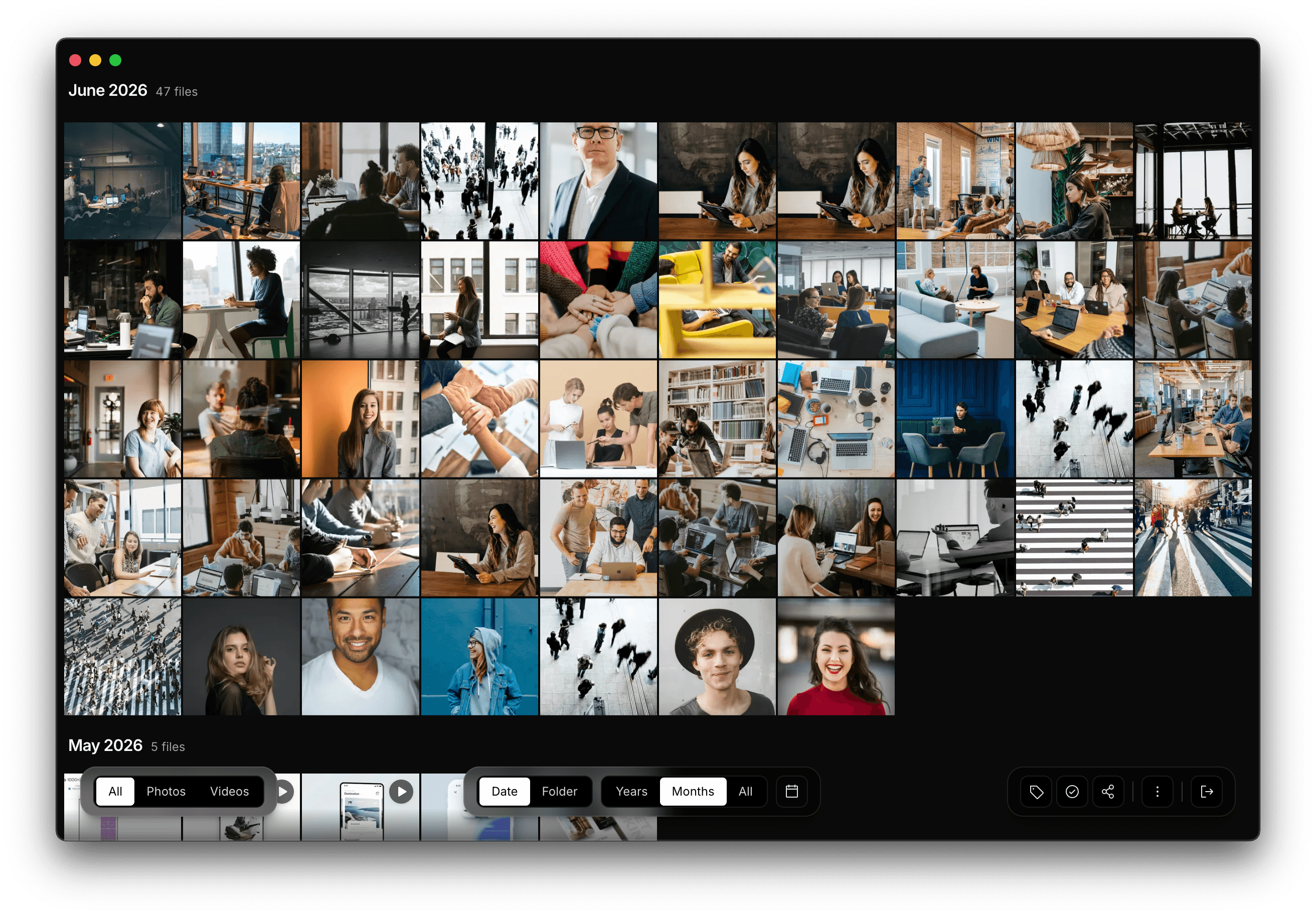
PhotoView pointe un dossier sur votre disque et le transforme en une frise rapide façon Photos iOS — avec tags, détection de doublons et partage Wi-Fi par QR code qui ouvre la même bibliothèque sur votre téléphone. Sans cloud, sans compte, sans synchronisation.
L'interface
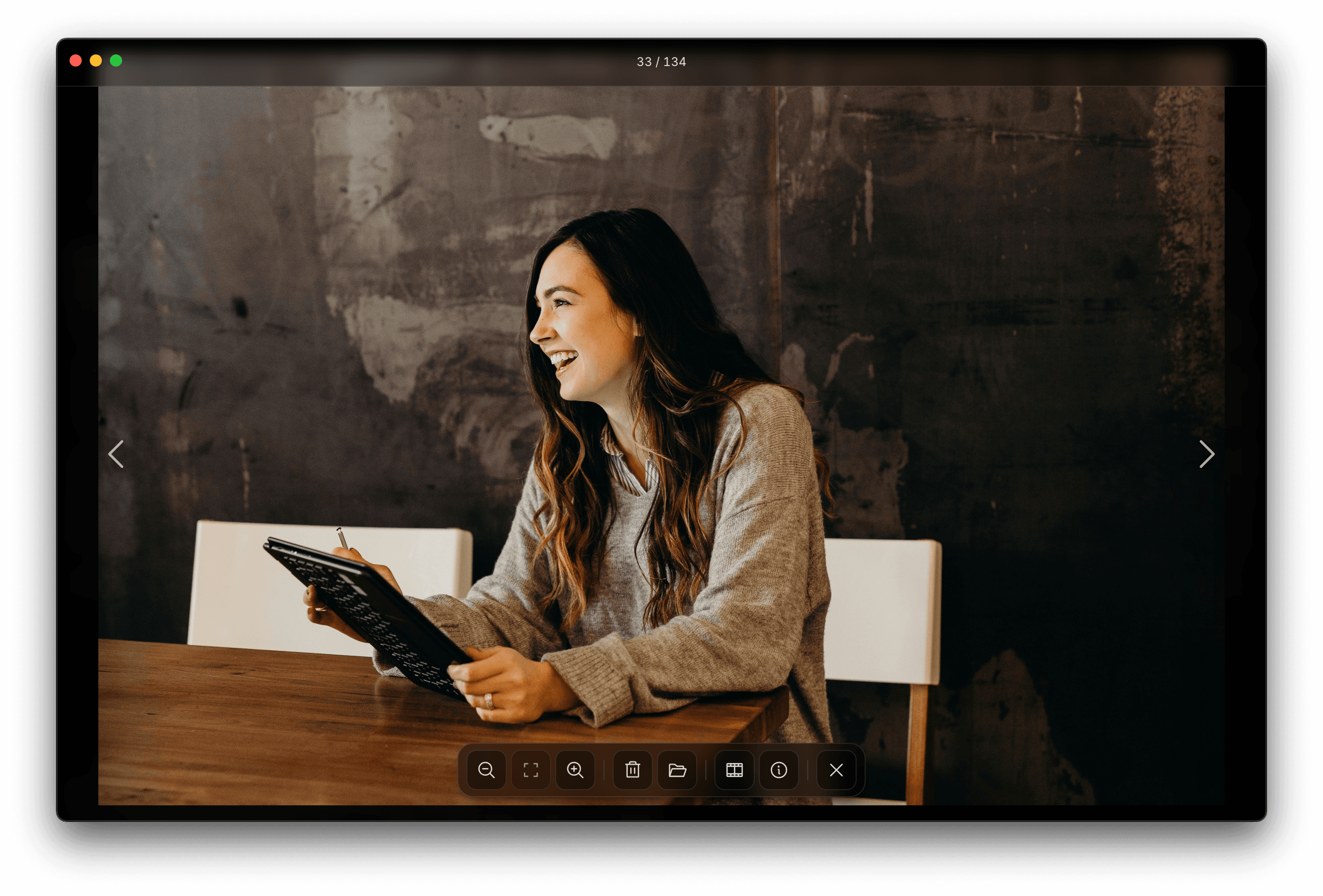
Pincez pour passer d'un mur de toutes vos photos à une seule journée. Regroupez par années, mois ou jours. Choisissez une image et ouvrez la visionneuse avec EXIF, géolocalisation et le reste de la rafale à un swipe près.
01 · Zoom
Un curseur de zoom continu dans la barre d'outils fait passer la grille entre Jours, Mois et Années. Le sélecteur d'année vous amène à une année précise en un clic.
02 · EXIF & chemin de fichier
Boîtier, objectif, réglages, coordonnées GPS et chemin complet sur le disque — copiables, et « Afficher dans le Finder » à une touche.
03 · Tags, filtres, sélection
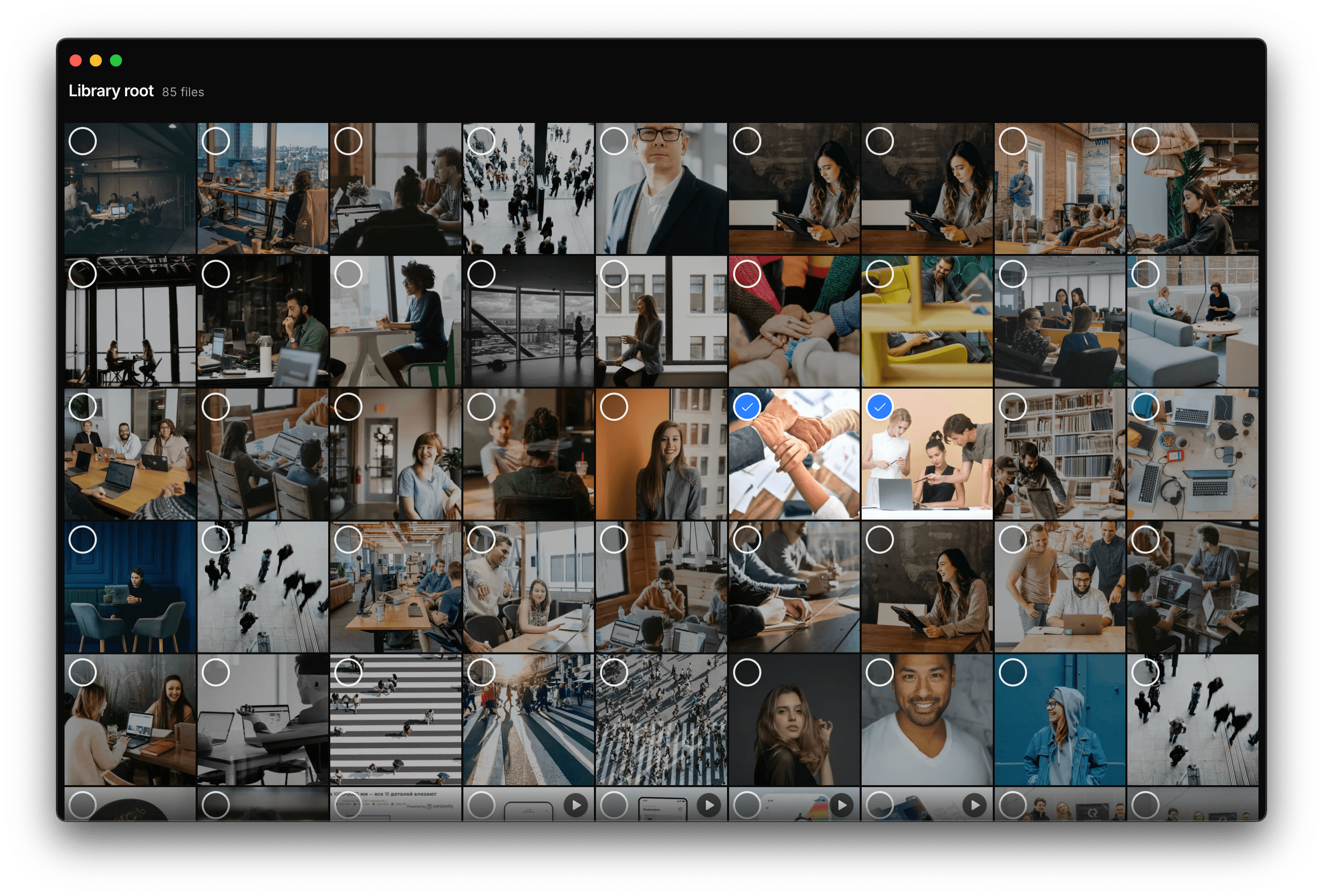
Sélection par plage avec Shift, multi-sélection avec Cmd, puis assignez un tag — ou mettez à la corbeille système. Le clic droit sur une vignette donne les mêmes actions.
Ce qu'il y a dedans
PhotoView ne déplace jamais, ne renomme jamais et ne téléverse jamais vos fichiers. Tout ce que vous voyez — vignettes, dates, tags, groupes de doublons — est calculé en local et stocké dans un seul dossier caché à côté de vos photos.
Local-first
Pas de compte. Pas de synchro. Pas de télémétrie. La bibliothèque, les vignettes et l'index résident dans .photoview/ à la racine que vous avez choisie — branchez un disque externe sur n'importe quelle machine et reprenez exactement là où vous en étiez.
Zéro trafic sortant. Vérifiable avec Little Snitch.
Deux façons de regarder
L'axe Date respecte le moment où chaque photo a été prise — niveaux de zoom Jours, Mois, Années. L'axe Dossier respecte la façon dont vous les avez organisées vous-même.
Tags
Multi-sélection, touche Tag, nommez-le. Filtrez par tag depuis la barre d'outils ou le clic droit.
Formats
JPEG, PNG, GIF, WebP, HEIC/HEIF, AVIF, MP4, MOV. Le RAW arrive en v1.1.
Multi-plateformes
Binaire universel sur Apple Silicon. Installateur en un clic sur Windows. Linux ensuite.
Performance
Vignettes encodées en WebP par sharp dans un pool de workers. La grille n'affiche que ce qui est visible — 100k éléments défilent comme 100.
Visionneuse
Flèches pour parcourir. I ouvre l'EXIF. F bascule la pellicule. Les MP4 et MOV se lisent sur place.
Multi-sélection
Maintenez Shift pour une plage, Cmd pour des choix individuels. Puis taguez, partagez ou mettez à la corbeille toute la sélection en une touche — le clic droit fonctionne sur n'importe quoi, d'une seule image à un millier.
Partage en Wi-Fi
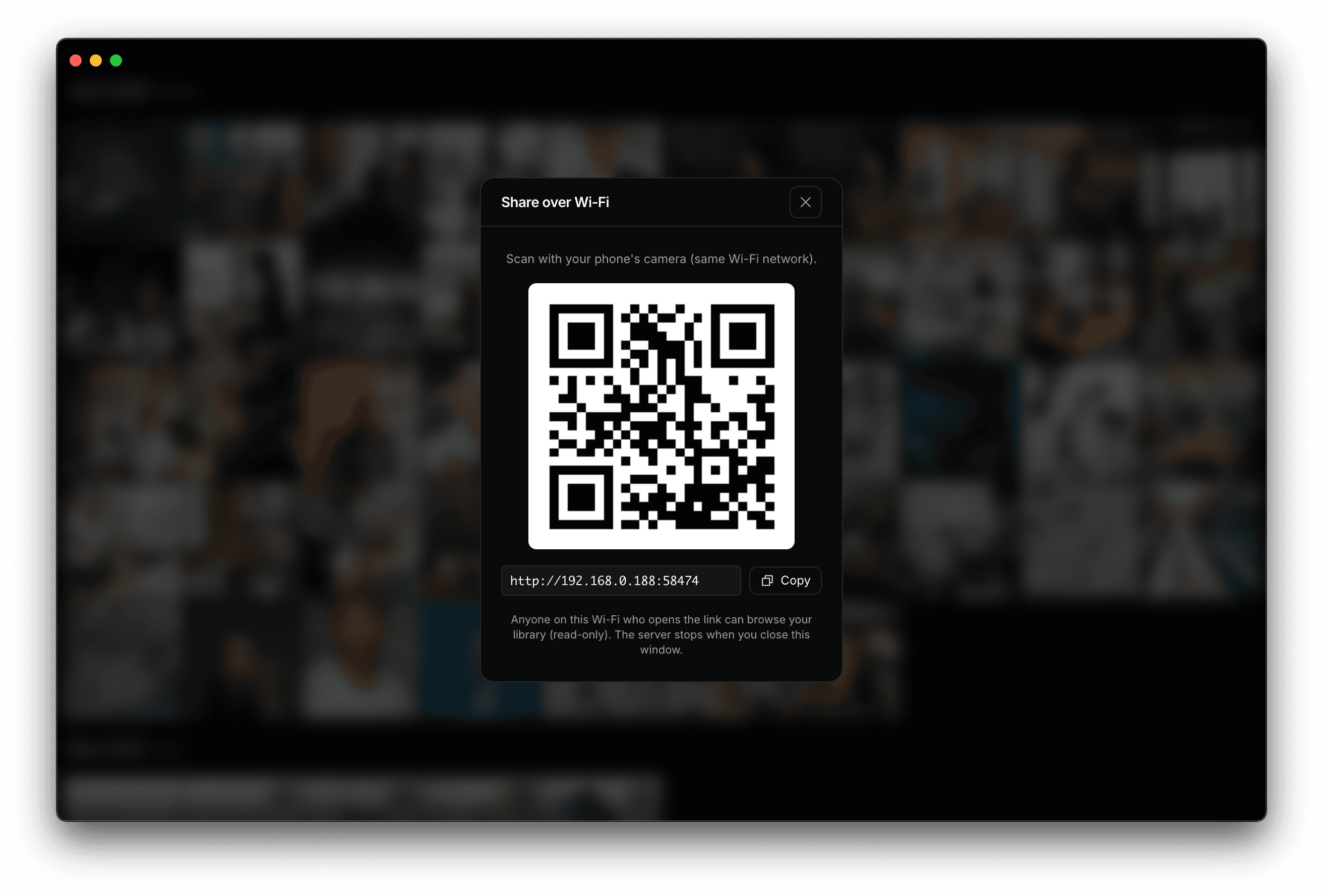
Appuyez sur Partager, scannez le QR code avec votre téléphone, et la même frise s'ouvre dans un onglet du navigateur — en lecture seule, sur votre réseau local uniquement. Sans cloud, sans compte, sans upload. Le serveur s'arrête dès que vous fermez la fenêtre.
QR ou URL courte — pointez un appareil photo, ou collez l'URL dans le navigateur de n'importe qui sur le même réseau.
Lecture seule — les visiteurs peuvent parcourir et regarder, jamais supprimer, renommer ou télécharger les originaux.
Optimisé pour mobile — une mise en page dédiée pour téléphone avec le même regroupement par date et visionneuse plein écran.
S'arrête avec la fenêtre — fermer la boîte de partage tue le serveur. Rien ne traîne.
Récupérer du disque
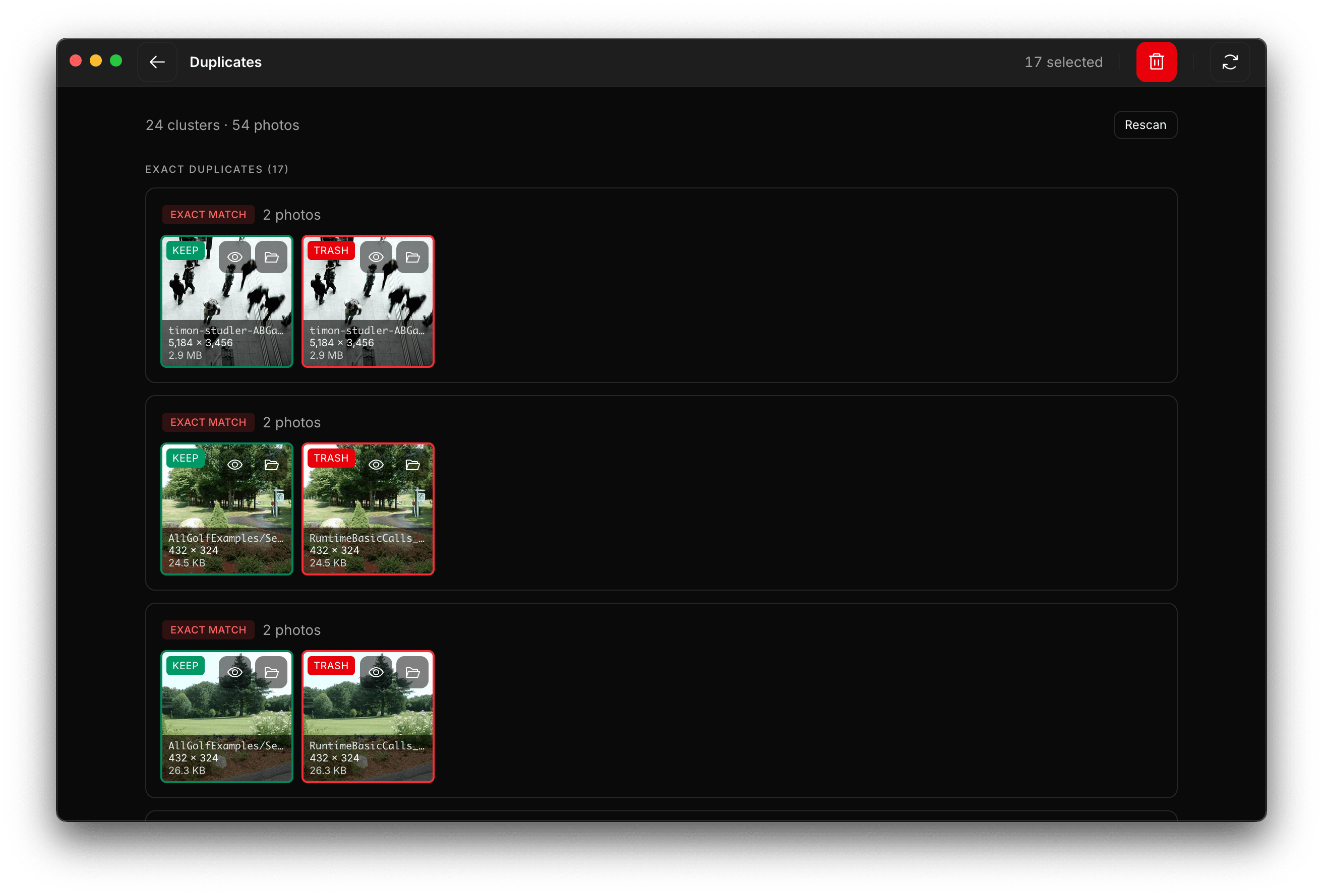
PhotoView fait deux passes sur votre bibliothèque : une correspondance exacte SHA-256 et un hash perceptif pour les quasi-doublons — la même photo à différentes résolutions, ce screenshot d'un screenshot, l'export que vous aviez oublié d'effacer.
Exacts — fichiers identiques au bit près entre dossiers et disques.
Perceptifs — pHash regroupe les redimensionnements 1:1, recadrages et ré-exports.
Sûr par défaut — passez en revue chaque groupe avant le moindre déplacement ou suppression.
Récupérable — les suppressions vont à la corbeille système, jamais en la contournant.
Gratuit
Pointez PhotoView sur un dossier et laissez l'indexeur tourner une fois. Sur la plupart des bibliothèques vous ferez défiler une frise en moins de deux minutes.
Chargement des liens…
Pas encore notarisé par Apple — macOS peut avertir au premier lancement. La FAQ a une solution d'une minute. Sommes SHA-256 sur la page de version.
Questions
Ce que les gens demandent avant de laisser un nouveau logiciel toucher à une photothèque construite sur dix ans.