
01 · Zoom
Von einer Wand aus Jahren bis zu einem Bild.
Ein stufenloser Zoomregler in der Symbolleiste bewegt das Raster zwischen Tagen, Monaten und Jahren. Die Jahresauswahl bringt dich mit einem Klick zu einem bestimmten Jahr.
Nativ · macOS & Windows
PhotoView macht aus einem Ordner auf deiner Festplatte eine schnelle Zeitleiste wie in der Fotos-App von iOS – mit Tags, Duplikatsuche und WLAN-Freigabe per QR-Code, die dieselbe Mediathek auf dein Handy bringt. Keine Cloud, kein Konto, kein Sync.
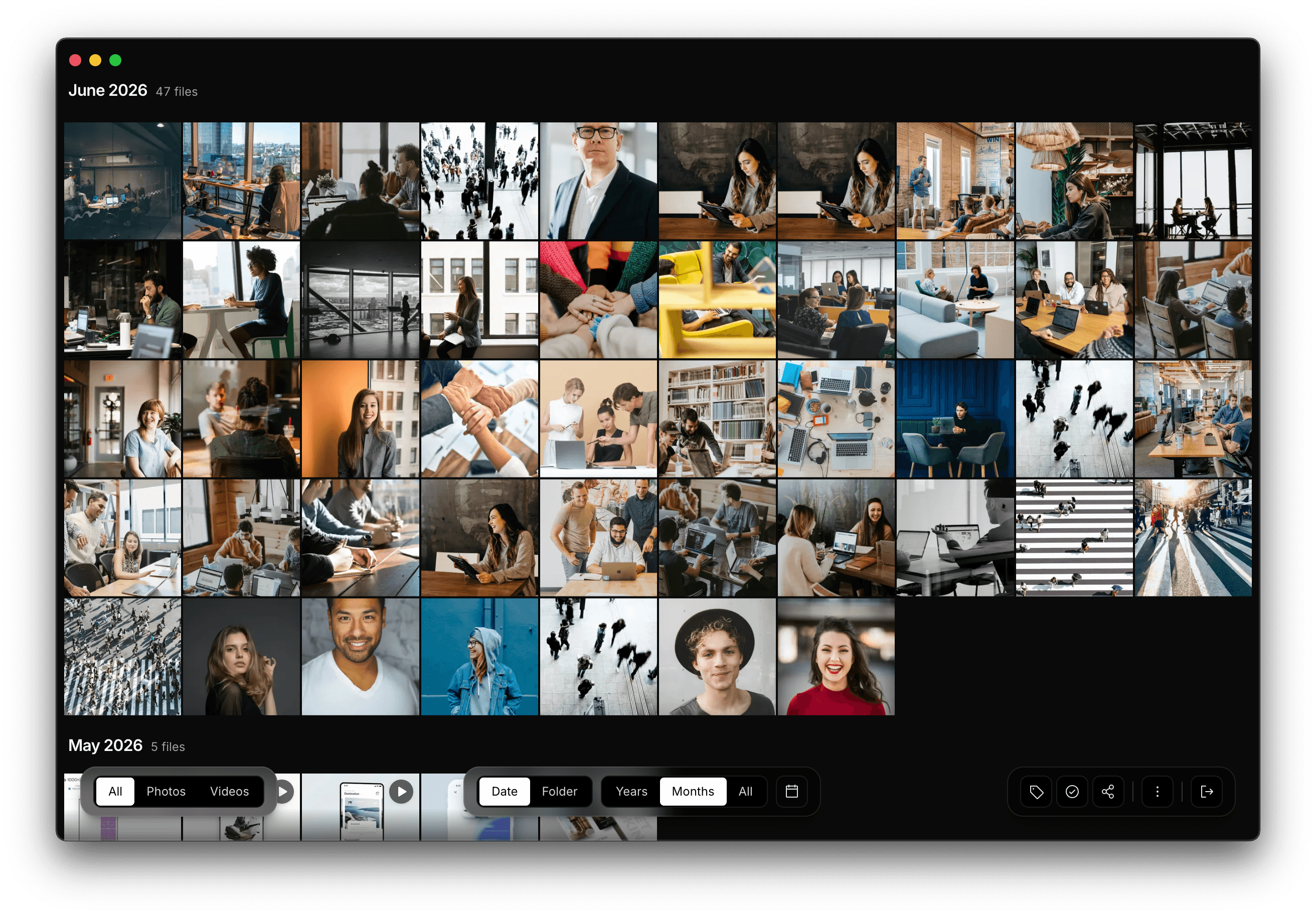
Die Oberfläche
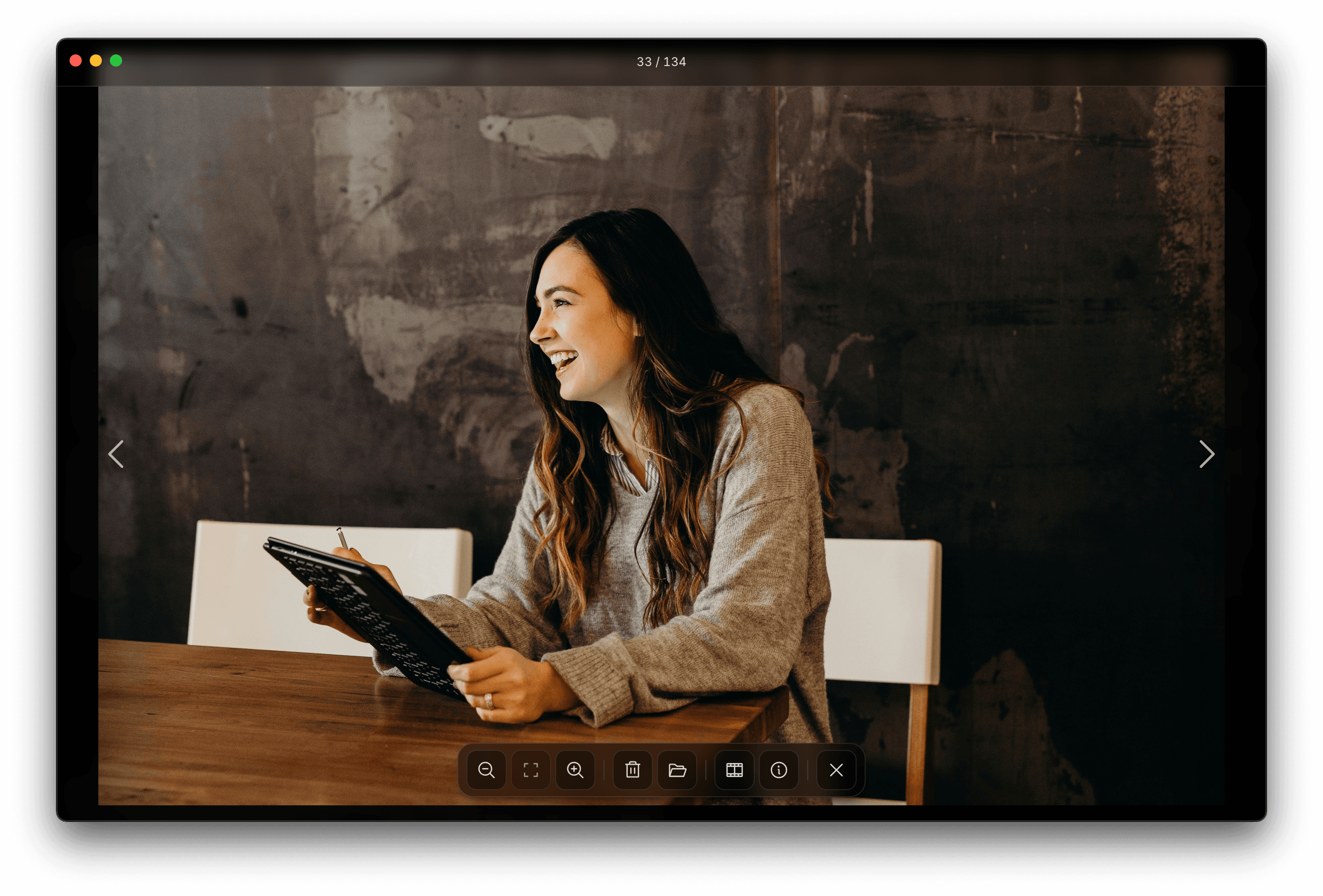
Zoome mit zwei Fingern von einer Wand aus all deinen Fotos bis hinunter zu einem einzigen Tag. Gruppiere nach Jahren, Monaten oder Tagen. Wähle ein beliebiges Bild und öffne den Betrachter – EXIF, Aufnahmeort und der Rest der Serie sind nur einen Wisch entfernt.
01 · Zoom
Ein stufenloser Zoomregler in der Symbolleiste bewegt das Raster zwischen Tagen, Monaten und Jahren. Die Jahresauswahl bringt dich mit einem Klick zu einem bestimmten Jahr.
02 · EXIF & Dateipfad
Kamera, Objektiv, Einstellungen, GPS-Koordinaten und der vollständige Pfad auf der Festplatte – alles kopierbar, und „Im Finder zeigen“ ist nur einen Tastendruck entfernt.
03 · Tags, Filter, Auswahl
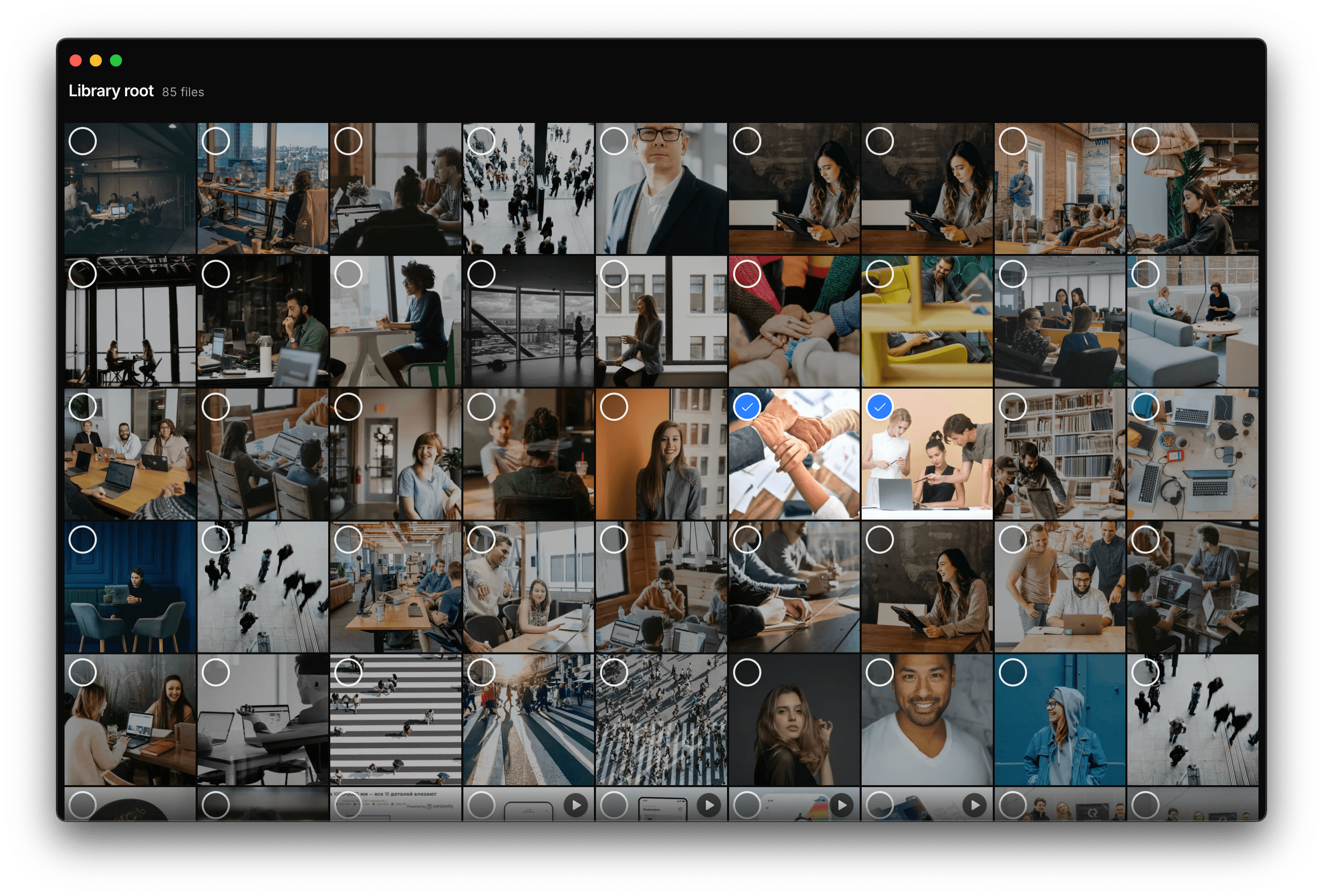
Mit Umschalt einen Bereich auswählen, mit cmd einzelne Bilder, dann ein Tag vergeben – oder alles in den Papierkorb legen. Ein Rechtsklick auf eine Kachel bietet dieselben Aktionen.
Was drinsteckt
PhotoView verschiebt deine Dateien nie, benennt sie nie um und lädt sie nie hoch. Vorschaubilder, Aufnahmedaten, Tags, Duplikatgruppen: Alles, was du siehst, wird lokal berechnet und in einem einzigen versteckten Ordner neben deinen Fotos gespeichert.
Alles lokal
Kein Konto. Kein Sync. Keine Telemetrie. Mediathek, Vorschaubilder und Index liegen in .photoview/ in dem Ordner, den du ausgewählt hast – schließ die externe Festplatte an einen beliebigen Rechner an und mach genau dort weiter, wo du aufgehört hast.
Kein ausgehender Netzwerkverkehr. Nachprüfbar mit Little Snitch.
Zwei Ansichten
Die Ansicht „Datum“ richtet sich nach dem Moment, in dem jedes Foto entstanden ist – mit den Zoomstufen Tage, Monate und Jahre. Die Ansicht „Ordner“ hält sich an deine eigene Ordnung.
Tags
Mehrere auswählen, auf „Tag“ klicken, Namen vergeben. Nach Tags filtern kannst du in der Symbolleiste oder per Rechtsklick.
Formate
JPEG, PNG, GIF, WebP, HEIC/HEIF, AVIF, MP4, MOV. RAW kommt mit v1.1.
Plattformübergreifend
Universal Binary für Apple Silicon. Installation mit einem Klick unter Windows. Linux folgt.
Leistung
Vorschaubilder werden von sharp in einem Worker-Pool als WebP kodiert. Das Raster rendert nur, was sichtbar ist – so scrollen 100.000 Objekte wie 100.
Betrachter
Mit den Pfeiltasten blättern. I öffnet EXIF. F blendet den Filmstreifen ein und aus. MP4 und MOV laufen direkt im Betrachter.
Mehrfachauswahl
Halte Umschalt für einen Bereich, cmd für einzelne Bilder. Dann taggst, teilst oder entsorgst du die ganze Auswahl mit einem Tastendruck – der Rechtsklick funktioniert überall, bei einem Bild genauso wie bei tausend.
Per WLAN teilen
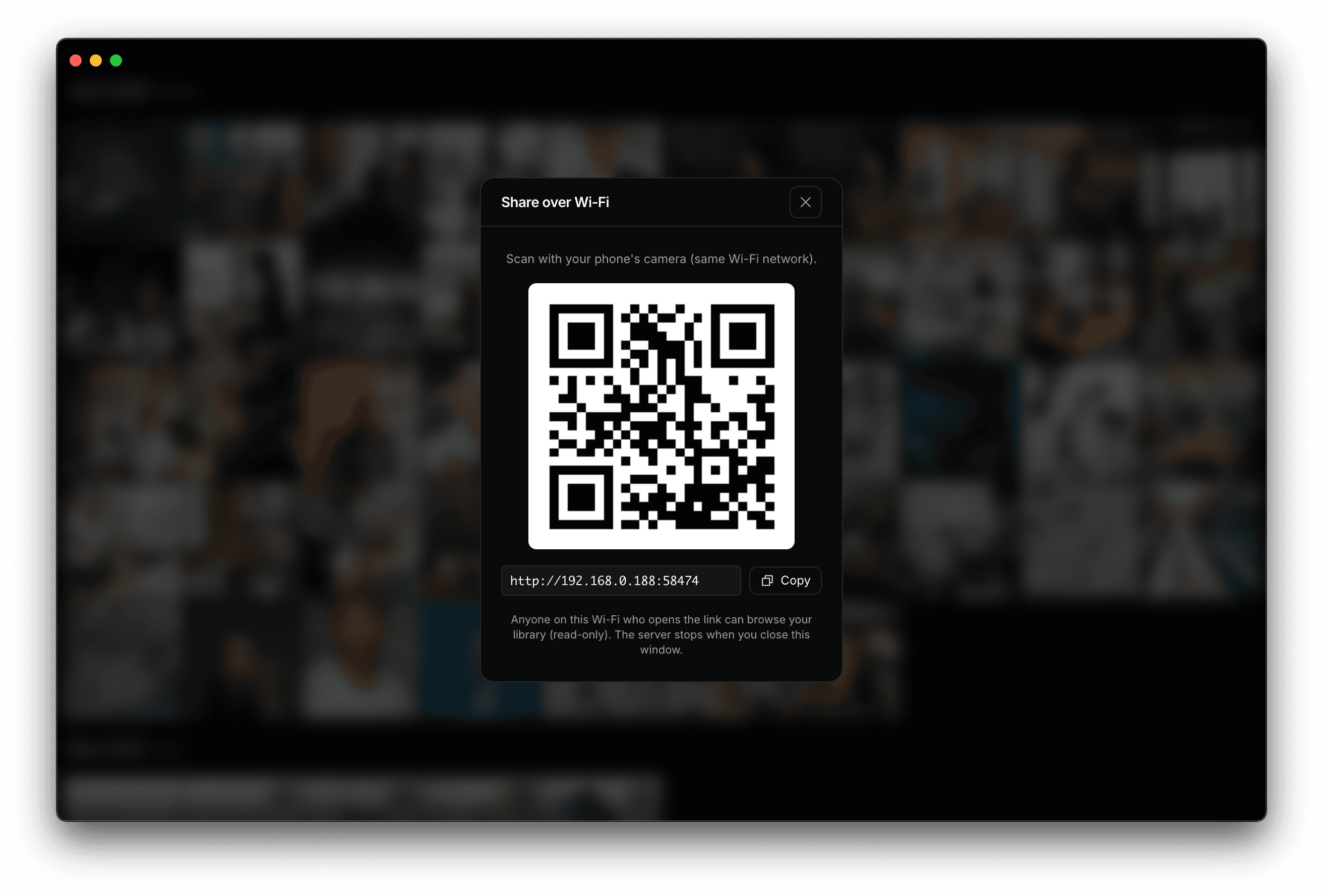
Klicke auf „Teilen“, scanne den QR-Code mit deinem Handy, und dieselbe Zeitleiste öffnet sich in einem Browser-Tab – nur zum Ansehen und nur in deinem lokalen Netzwerk. Keine Cloud, kein Konto, kein Upload. Der Server stoppt, sobald du den Dialog schließt.
QR-Code oder Kurz-URL — Kamera draufhalten oder die Adresse in einen beliebigen Browser im selben Netzwerk eingeben.
Nur ansehen — Gäste können stöbern und Fotos ansehen, aber nie Originale löschen, umbenennen oder herunterladen.
Fürs Handy optimiert — ein eigenes Handy-Layout mit derselben Gruppierung nach Datum und Vollbild-Betrachter.
Endet mit dem Fenster — das Schließen des Dialogs beendet den Server. Nichts bleibt zurück.
Platz schaffen
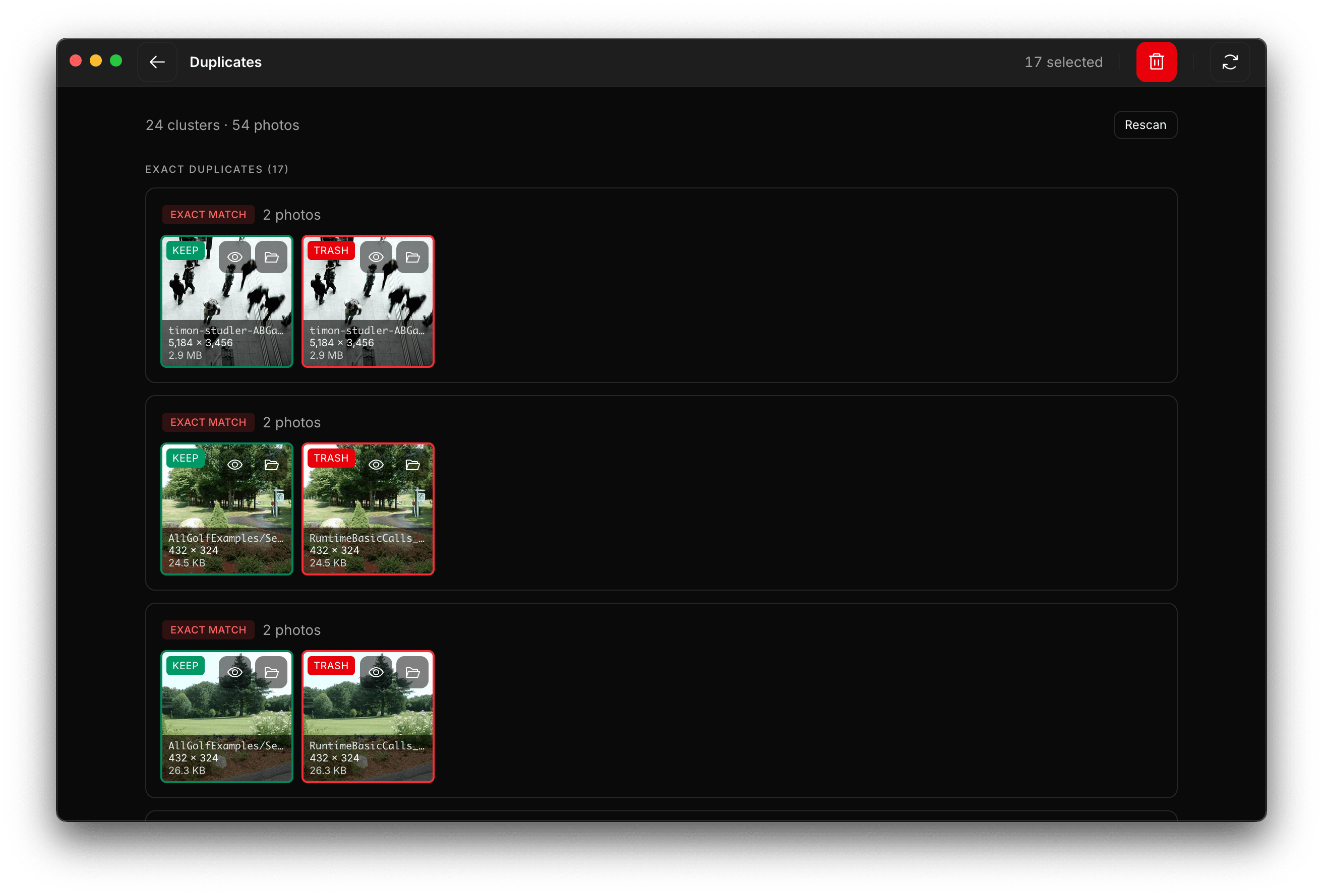
PhotoView durchsucht deine Mediathek in zwei Durchgängen: exakte Treffer per SHA-256 und ein wahrnehmungsbasierter Hash für Beinahe-Duplikate – dasselbe Foto in verschiedenen Auflösungen, der Screenshot vom Screenshot, der Export, den du zu löschen vergessen hast.
Exakt — byte-identische Dateien über Ordner und Laufwerke hinweg.
Visuell — pHash gruppiert 1:1-Skalierungen, Zuschnitte und erneute Exporte.
Sicher ab Werk — du prüfst jede Gruppe, bevor irgendetwas verschoben oder in den Papierkorb gelegt wird.
Wiederherstellbar — Gelöschtes landet immer im Papierkorb des Systems, nie daran vorbei.
Kostenlos
Wähle in PhotoView einen Ordner und lass die Indexierung einmal durchlaufen. Bei den meisten Mediatheken scrollst du nach weniger als zwei Minuten durch deine Zeitleiste.
Download-Links werden geladen …
Noch nicht von Apple notarisiert – macOS warnt eventuell beim ersten Start. Die FAQ zeigt dir die Lösung, sie dauert eine Minute. SHA-256-Prüfsummen findest du auf der Release-Seite.
Fragen
Was Leute fragen, bevor sie neue Software an eine Fotosammlung lassen, die sie über zehn Jahre aufgebaut haben.